Công cụ lưu ảnh Pinterest thật sự giữ lại những gì?
Một công cụ lưu ảnh Pinterest tốt giữ chính tệp được tải lên, và SaverPin được làm đúng như vậy. Mỗi bức ảnh trên Pinterest tồn tại ở nhiều kích thước. Những ô bạn lướt qua là bản đã cắt nhỏ, thường rộng khoảng 736 pixel, còn tệp đầy đủ của người đăng nằm trong thư mục originals trên máy chủ ảnh của Pinterest.
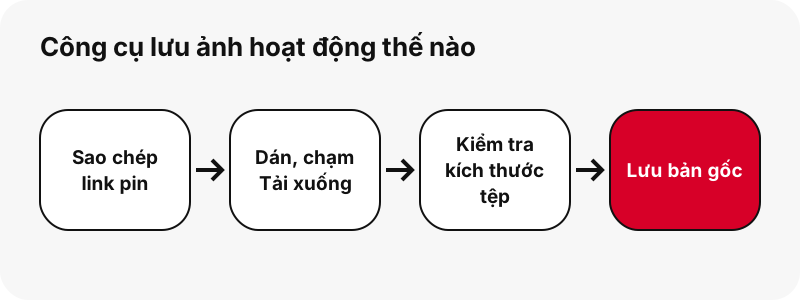
Khi bạn dán một pin, SaverPin yêu cầu tệp đầy đủ đó, đọc những byte đầu tiên để biết định dạng và kích thước thật, rồi mới đưa ra nút bấm. Ở những pin hiếm hoi không có bản gốc, bạn nhận kích thước lớn nhất thực sự tồn tại, và nhãn nút ghi trung thực như vậy.
Ảnh bạn lưu không bao giờ bị nén, đổi kích thước hay đóng dấu trên đường đi. Thứ nằm trên thiết bị của bạn giống từng byte với tệp mà Pinterest lưu.
Tôi có thể lưu ảnh Pinterest mà không cần tài khoản hay ứng dụng không?
Có. Công cụ lưu ảnh Pinterest này chạy trên mọi trình duyệt, mọi thiết bị, và không bao giờ yêu cầu bạn đăng nhập Pinterest. Nó đọc cùng dữ liệu công khai mà một khách chưa đăng nhập thấy khi mở pin, nên không có mật khẩu nào để chia sẻ và không có gì để cài.
Pinterest có mục menu riêng để lưu ảnh về thiết bị, nhưng bạn phải đăng nhập, và chính trung tâm trợ giúp cũng cảnh báo là không áp dụng cho mọi pin:
“Please note that not all Pins can be downloaded so these steps may not apply to all Pins.”
Nếu mục menu đó có sẵn và bạn chỉ cần một bản sao nhanh, cứ dùng nó. Hãy dùng SaverPin khi không thấy tùy chọn đó, khi bạn đang dùng máy tính mượn, hoặc khi muốn biết chính xác kích thước tệp trước khi nó chạm vào bộ nhớ của bạn.
Bản gốc đã lưu lớn hơn bản trên bảng tin bao nhiêu?
Thường rộng gần gấp đôi. Một lưới đầy ảnh tải lên nguyên bản sẽ rất chậm trên mạng điện thoại, nên Pinterest hiển thị các bản xem trước nhẹ và chỉ gửi tệp nặng khi được yêu cầu. Công cụ lấy bản xem trước sẽ để lại cho bạn bản nhỏ đó mãi mãi.
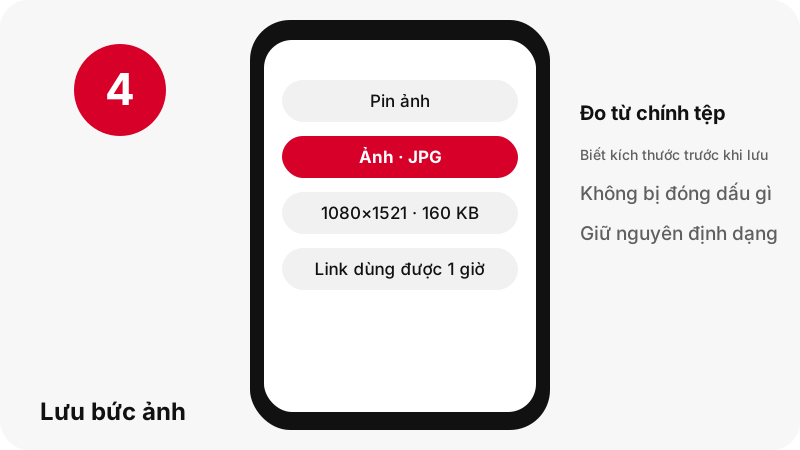
Chúng tôi đã kiểm tra vào ngày 2026-10-24. Một pin mà Pinterest mô tả rộng 736 px có bản gốc 1365×1706. Một pin ảnh khác có bản gốc 1080×1521 chỉ nặng 160 KB, cho thấy kích thước đầy đủ không nhất thiết là tệp nặng.
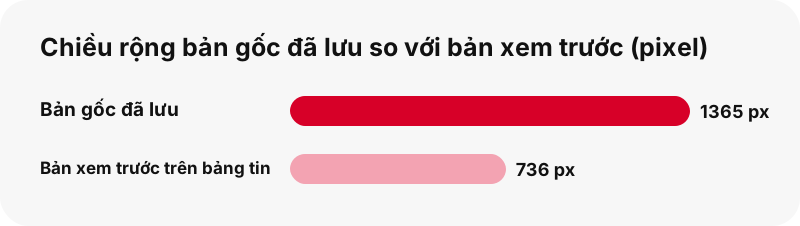
Số pixel thừa này có ích khi bạn in công thức nấu ăn, phóng to hướng dẫn đan len, hoặc cắt riêng một chiếc đèn ra khỏi ảnh phòng khách. Hãy nhớ rằng giới hạn do người đăng quyết định: ảnh tải lên rộng 600 px thì chỉ có thể lưu ở 600 px, và nút bấm sẽ cho bạn biết điều đó.
Ảnh Pinterest tôi lưu sẽ là JPG, PNG hay WebP?
Nó giữ nguyên định dạng mà người đăng đã chọn. Ảnh chụp bằng máy ảnh phần lớn là JPG. Đồ họa nhiều chữ, logo và sản phẩm đã tách nền thường là PNG. Một phần các ảnh mới đăng là WebP. SaverPin không chuyển đổi gì, vì đổi từ định dạng này sang định dạng khác hoặc làm mất chi tiết, hoặc làm tệp phình to mà chẳng được gì.
| Định dạng bạn nhận | Thường gặp ở đâu trên Pinterest | Điểm mạnh |
|---|---|---|
| JPG / JPEG | Công thức nấu ăn, phong cách thời trang, trang trí nhà, ảnh du lịch | Nén có mất dữ liệu; giữ ảnh chụp nhẹ |
| PNG | Bản in, thẻ trích dẫn, biểu đồ, ảnh sản phẩm nền trong suốt | Nén không mất dữ liệu; giữ đúng từng pixel và vùng trong suốt |
| WebP | Một phần các ảnh mới đăng | Nén có mất hoặc không mất dữ liệu, hỗ trợ nền trong suốt, thường gọn nhẹ |
| GIF | Pin chuyển động | Lưu thành .gif ở trang lưu GIF |
Tài liệu của Mozilla giải thích vì sao lựa chọn này quan trọng với thứ bạn lưu:
“It's particularly useful for photographs; applying lossy compression to content requiring sharpness, like diagrams or charts, can produce unsatisfactory results.”
Trên thực tế: một bản in lịch ăn uống đến dưới dạng PNG thì nên giữ là PNG, vì xuất sang JPG bằng ứng dụng chỉnh sửa trên điện thoại sẽ làm chữ nhỏ bị mờ. Hướng dẫn định dạng của MDN cũng nói về WebP nếu bạn không chắc ứng dụng của mình mở được. Trang định dạng lưu Pinterest của chúng tôi liệt kê mọi loại tệp mà trang web cung cấp.
Làm sao lưu ảnh Pinterest trên iPhone hoặc iPad?
Hãy dùng Safari. Sau khi bấm Tải xuống và chọn nút Ảnh, Safari lưu bức ảnh thành một tệp chứ không vào Ảnh. Apple giải thích rằng tệp tải từ web nằm trong thư mục Tải về của ứng dụng Tệp.
- Trong Safari, dán link pin vào đây và chạm Tải xuống.
- Chạm nút Ảnh; nếu Safari hiện hộp thoại tải về thì hãy chấp nhận.
- Chạm mũi tên tải về nhỏ bên cạnh thanh địa chỉ để mở tệp ngay.
- Để chuyển vào Ảnh, mở tệp, chạm Chia sẻ rồi chọn Lưu ảnh.
Safari có thể giữ bản tải về trên iCloud Drive hoặc chỉ trên thiết bị; công tắc nằm trong cài đặt Safari. Hướng dẫn có hình từng bước nằm ở các bài lưu ảnh Pinterest trên iPhone và trên iPad.
Làm sao lưu ảnh Pinterest trên Android hoặc điện thoại Samsung?
Mở SaverPin trong Chrome, dán link, chạm Tải xuống rồi chạm Ảnh. Chrome ghi bức ảnh vào thư mục tải xuống mặc định, và trợ giúp của Google xác nhận bạn có thể tìm mọi bản tải xuống trong ứng dụng Files. Ngay sau khi lưu, Xem thêm (ba chấm) của Chrome › Tệp đã tải xuống là lối tắt nhanh nhất.
Muốn ảnh nằm trong thư viện ảnh? Google Photos hiện ảnh do ứng dụng khác lưu ở Bộ sưu tập › Trên thiết bị này, sắp theo thư mục. Người dùng Samsung cũng có thể mở mục Lượt tải về trong File của bạn.
Hướng dẫn theo thiết bị: Android, Samsung Galaxy và Xiaomi. Nếu bạn không tìm thấy tệp trên bất kỳ thiết bị nào, xem tệp Pinterest đã lưu nằm ở đâu.
Ảnh Pinterest đã lưu nằm ở đâu trên máy tính?
Trong thư mục Tải xuống của trình duyệt. Bảng dưới đây tổng hợp thư mục lưu mặc định và ứng dụng mở ảnh trên từng hệ thống, lấy từ các trang hỗ trợ của chính nhà sản xuất.
| Thiết bị | Vị trí lưu mặc định | Ứng dụng mở ảnh |
|---|---|---|
| PC Windows dùng Edge | C:\Users\[your name]\Downloads, có thể đổi trong cài đặt tải xuống của Edge | Ứng dụng Ảnh (JPEG, PNG, GIF) |
| Chrome trên Windows, Mac hoặc Linux | Thư mục Tải xuống của tài khoản người dùng | Trình xem ảnh nào được đặt làm mặc định |
| Chromebook | Tệp đã tải xuống, ChromeOS có thể xóa khi sắp hết dung lượng | Gallery, mở từ Files |
| iPhone hoặc iPad | Tệp › Tải về | Xem nhanh (Quick Look) trong Tệp |
Người dùng Chromebook nên chú ý cảnh báo đó: Google mô tả thư mục Tải xuống là bộ nhớ tạm, vì vậy hãy kéo những ảnh muốn giữ vào Google Drive hoặc Tệp của tôi. Hướng dẫn cho từng máy: PC Windows, Mac và Chromebook.
Vì sao nên lưu tệp thay vì chụp màn hình?
Vì ảnh chụp màn hình ghi lại màn hình của bạn chứ không phải bức ảnh. Kích thước phụ thuộc vào màn hình, nó thu cả đồng hồ và biểu tượng pin, mất phần nằm ngoài vùng nhìn thấy, và tô đặc mọi vùng trong suốt.
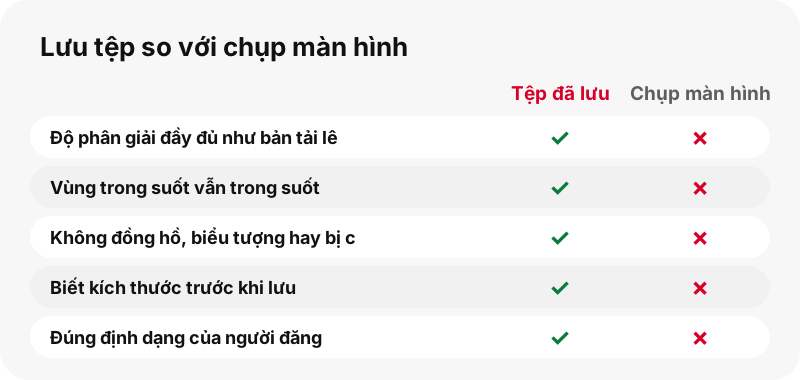
Bản gốc đã lưu là tác phẩm của người đăng ở độ phân giải đầy đủ. Hãy so tệp 1365×1706 với ảnh chụp màn hình pin đó bị thu nhỏ trong bảng tin, và bạn sẽ thấy ngay sự khác biệt về chi tiết. Một ảnh PNG dạng nhãn dán hoặc sản phẩm đã tách nền cũng giữ nguyên nền trong suốt, sẵn sàng đặt vào thiết kế mới.
Ảnh chụp màn hình vẫn hữu ích cho một việc: ghi nhanh diện mạo của cả một bảng. Còn với mỗi bức ảnh bạn thật sự muốn giữ, hãy lưu tệp.
Công cụ lưu ảnh Pinterest có xử lý được pin băng chuyền và pin ý tưởng không?
Có. Pin băng chuyền gồm nhiều trang chiếu, và SaverPin hiện từng trang thành một hàng riêng với nút riêng, tối đa 20 trang mỗi pin. Trang ảnh cho bạn ảnh gốc; trang video cho bạn một MP4 cùng ảnh thu nhỏ và ảnh bìa.
Khi thử nghiệm, một pin băng chuyền 13 trang trả kết quả sau khoảng 1,8 giây. Các trang ảnh là bản gốc 1365×1706 nặng từ 171 đến 263 KB mỗi ảnh, nên lưu cả bộ cũng hầu như không tốn dung lượng data.
Pin ý tưởng làm từ các trang ảnh hoạt động theo cách tương tự, mỗi trang một hàng. Thẻ kết quả ghi rõ tìm thấy bao nhiêu phần, nên dễ xác nhận không bỏ sót gì. Khi một trang hóa ra là clip, trang Pinterest sang MP4 giải thích các nút đó.
Các con số trên nút lưu cho tôi biết điều gì?
Chúng cho bạn biết chính xác mình sẽ nhận gì trước khi quyết định. Mỗi nút có dòng đầu như "Ảnh · JPG" và dòng thứ hai như "1080×1521 · 160 KB", đo từ chính tệp.
- Gần hết data di động? Để ảnh lớn lại, lưu sau khi có Wi-Fi.
- Bộ nhớ điện thoại gần đầy? Bạn thấy được tệp có vừa hay không.
- Định in? Kiểm tra số pixel có đủ cho khổ giấy của bạn trước.
- Hai pin giống nhau? Hãy lưu pin có bản gốc lớn hơn.
Nếu danh sách của Pinterest không khớp với tệp, nút sẽ theo tệp. Các con số đến từ phép đo, không phải suy đoán từ siêu dữ liệu.
Tôi có thể lưu ảnh Pinterest ở chất lượng HD hay 4K không?
Bạn có thể lưu phiên bản lớn nhất mà Pinterest giữ, tức là thứ người đăng đã tải lên. Người tìm công cụ lưu ảnh Pinterest "HD" hay "4K" thường mong có một bản độ phân giải cao bí mật. Không có bản nào như vậy, và không công cụ nào tạo ra được chi tiết chưa từng có trong bản tải lên.
SaverPin từ chối phóng to hay làm nét giả, và không bao giờ dán nhãn "HD" lên một tệp bị kéo giãn. Bản gốc 1080×1521 được ghi là 1080×1521. Phóng to chỉ làm tệp nặng hơn và mờ hơn.
Cần ảnh lớn hơn để in poster? Hãy liên hệ nhiếp ảnh gia hoặc nhà thiết kế; nhiều người gắn link cửa hàng hoặc portfolio của mình trên pin. Video cũng vậy, và bài giải thích chất lượng video cho thấy vì sao clip dừng ở 720p.
Chuyện gì xảy ra nếu pin tôi dán là video, GIF hoặc bảng?
Bạn vẫn nhận đúng tệp, kèm một ghi chú ngắn cho biết đó là loại pin nào. Công cụ lưu ảnh đặt các nút ảnh ở trên cùng nhưng vẫn hiện mọi tệp khác.
- Pin video: bạn nhận ảnh thu nhỏ và ảnh bìa cùng MP4. Để lưu clip, hãy bắt đầu từ công cụ lưu video Pinterest.
- Pin động: bạn nhận tệp .gif chuyển động và một khung hình JPG tĩnh. Công cụ lưu GIF được làm cho loại này.
- Địa chỉ bảng: công cụ chuyển sang chế độ bảng và liệt kê các pin, giống công cụ lưu bảng.
- Chỉ ảnh xem trước của video: công cụ lưu ảnh bìa đặt nó lên đầu.
Không có chuyển đổi ngầm nào xảy ra: ảnh động vẫn là .gif và mọi ảnh giữ nguyên định dạng gốc.
Công cụ lưu ảnh chấp nhận những link pin nào?
Địa chỉ pin công khai và link rút gọn pin.it, từ bất kỳ trang quốc gia nào của Pinterest. Pin sao chép từ pinterest.de, pinterest.ca hay pinterest.com.au được xử lý y như pin từ pinterest.com.
| Loại link | Dùng được? | Kết quả |
|---|---|---|
| pinterest.com/pin/1234567890/ | Có | Mọi tệp của pin đó |
| Link rút gọn pin.it/AbCdE | Có | Được chuyển về pin hoặc bảng của nó |
| pinterest.com/name/board/ | Có | Chế độ bảng, tối đa 50 pin |
| Mục của bảng hoặc tab hồ sơ | Không | Một lời giải thích thay vì đoán mò |
| Pin riêng tư hoặc bảng bí mật | Không | Không công khai nên không đọc được |
Mọi thứ ngoài danh sách này sẽ nhận một thông báo rõ ràng thay vì kết quả hỏng. Link có đuôi theo dõi và link chia sẻ từ ứng dụng được nói ở trang lưu bằng link.
Tôi nên làm gì khi ảnh Pinterest không lưu được?
Hầu hết lỗi là do pin không công khai hoặc kết quả đã cũ. Hãy làm lần lượt theo danh sách này:
- Mở link trong cửa sổ riêng tư hoặc ẩn danh khi chưa đăng nhập. Nếu Pinterest không hiện pin ở đó, pin đó là riêng tư hoặc đã bị gỡ.
- Dán địa chỉ của chính pin, không phải kết quả tìm kiếm, trang hồ sơ hay bảng tin chính.
- Kết quả hết hạn sau một giờ; nếu kết quả của bạn cũ hơn, hãy chạm Tải xuống lại.
- Trên iPhone, hãy xem Tệp › Tải về trước, vì ảnh có thể đã nằm ở đó.
- Trên Android, giải phóng bớt bộ nhớ rồi thử lại.
Với các trường hợp khác, hướng dẫn khi không tải được bao quát những lỗi hiếm hơn; hầu hết áp dụng cho ảnh cũng như video. Các pin thực sự riêng tư được giải thích ở trang pin riêng tư.
Tôi có thể dùng lại ảnh sau khi lưu không?
Giữ ảnh cho riêng mình và đăng lại là hai việc rất khác nhau. Sau hầu hết các pin là một nhiếp ảnh gia, họa sĩ minh họa hoặc nhà thiết kế, và quyền thường thuộc về người đó, không thuộc Pinterest hay người ghim lại.
Theo Văn phòng Bản quyền Hoa Kỳ, bản quyền bao trùm các tác phẩm gốc như ảnh và tranh vẽ ngay khi chúng được thể hiện dưới dạng hữu hình. Chính sách bản quyền của Pinterest nêu cách chủ sở hữu quyền yêu cầu gỡ các bản sao.
Một hình nền đã lưu, một ý tưởng bữa tối hay thư mục cảm hứng riêng tư ít rủi ro. Bài đăng trên website, mục bán hàng trong cửa hàng hay công việc có trả tiền cho khách thì khác: hãy xin phép hoặc dẫn link về pin gốc. Đọc thêm trong hướng dẫn về tính hợp pháp của chúng tôi.
SaverPin có lưu ảnh tôi tải không?
Không. Mỗi bức ảnh bạn giữ bằng công cụ lưu ảnh Pinterest đi từ máy chủ Pinterest về thiết bị qua một link có chữ ký hết hạn sau một giờ, và SaverPin không giữ bản sao nào. Vì vậy một kết quả cũ không thể dùng để lấy tệp vài ngày sau.
Bạn không tạo tài khoản hay kết nối Pinterest, và không có ứng dụng nào để cài. Chỉ dữ liệu pin công khai được đọc. SaverPin là dịch vụ độc lập và không liên kết với Pinterest.
SaverPin không thêm logo hay hình mờ. Mọi chú thích, logo hay chữ ký trên ảnh đều do chính người đăng đặt vào.
Ở đây còn có những công cụ lưu Pinterest nào khác?
Mọi công cụ của SaverPin đọc cùng một pin công khai, nhưng mỗi công cụ đặt một loại tệp khác lên đầu danh sách. Hãy chọn công cụ hợp với thứ bạn muốn giữ.
Câu hỏi thường gặp
Công cụ lưu ảnh Pinterest là gì?
Một công cụ web nhận link pin và trả cho bạn bức ảnh dưới dạng tệp. SaverPin trả về bản gốc người đăng tải lên, không phải bản xem trước nhỏ hơn trên bảng tin.
SaverPin có mất phí không?
Không. Lưu ảnh miễn phí, không cần đăng ký, và trang web không có quảng cáo khi ra mắt.
SaverPin có do Pinterest vận hành không?
Không. Đây là trang độc lập, không liên quan đến Pinterest, Inc., và chỉ đọc những pin ai cũng xem được khi chưa đăng nhập.
Ảnh đã lưu có nhỏ hơn bản gốc không?
Không. Bạn nhận bản đầy đủ đã tải lên. Trong một lần thử, pin hiển thị rộng 736 px có bản gốc 1365×1706, và đó là tệp được đưa ra.
Tôi có phải đưa mật khẩu Pinterest không?
Không bao giờ. Pin công khai đọc được mà không cần tài khoản, nên SaverPin không có biểu mẫu đăng nhập.
Ảnh tôi lưu mở ra là WebP. Có bình thường không?
Có. Điều đó nghĩa là bản tải lên của người đăng là tệp WebP, và SaverPin giữ nguyên định dạng. Các trình duyệt hiện nay và hầu hết điện thoại mở được WebP; nếu cần, trình chỉnh sửa ảnh có thể xuất ra bản JPG.
Tôi có thể lưu nhiều ảnh từ một pin không?
Có. Pin băng chuyền và pin ý tưởng liệt kê từng trang riêng, tối đa 20 mỗi pin, mỗi trang có nút lưu riêng.
Tôi có thể lưu cả một bảng ảnh không?
Công cụ lưu bảng liệt kê tối đa 50 pin của một bảng công khai để bạn lưu từng pin một. Nó không tạo tệp ZIP.
Làm sao đưa ảnh Pinterest đã lưu vào ứng dụng Ảnh trên iPhone?
Mở ảnh từ Tệp › Tải về, chạm Chia sẻ rồi chọn Lưu ảnh.
SaverPin có đọc được bảng bí mật hay pin riêng tư không?
Không. Nội dung riêng tư không công khai nên không công cụ bên ngoài nào truy cập được. Hãy nhờ chủ sở hữu gửi ảnh cho bạn.
Công cụ có phóng to ảnh nhỏ không?
Không. Phóng to chỉ thêm độ mờ chứ không thêm chi tiết, nên SaverPin đưa bản gốc ở kích thước thật và nói rõ kích thước đó là bao nhiêu.
Vì sao link lưu của tôi ngừng hoạt động?
Link tải xuống hết hạn một giờ sau khi được tạo. Chạm Tải xuống lại để lấy link mới.
Ảnh đã lưu có bị thêm hình mờ không?
Không. SaverPin không thêm gì; mọi chữ hay logo đã là một phần ảnh của người đăng.
Hướng dẫn
Video — Dán link pin và lưu video dạng MP4, tối đa 720p.
Nguồn
- Download an image — Pinterest Help Center
- Image file type and format guide — MDN Web Docs (Mozilla)
- Where to find downloads on your iPhone or iPad — Apple Support
- Customize your Safari settings on iPhone — Apple Support
- Download a file (Chrome on Android) — Google Chrome Help
- Find items from other apps & devices — Google Photos Help
- Find where your browser is saving downloads — Microsoft Support
- Copyright in General (FAQ) — U.S. Copyright Office
- Copyright — Pinterest Policy
- Where Are Downloaded Files on a Galaxy Phone? — Samsung