پنٹرسٹ ویڈیو گیلری میں کیسے محفوظ کروں؟
اوپر والے خانے سے MP4 ڈاؤن لوڈ کریں، پھر اسے فون کے ڈاؤن لوڈز میں تلاش کر کے گیلری ایپ میں کھولیں۔ بس یہی پورا کام ہے: کسی بھی ویب سائٹ پر گیلری کا کوئی خاص بٹن نہیں ہوتا، کیونکہ براؤزر ہر ڈاؤن لوڈ پہلے فون کے عام ڈاؤن لوڈ فولڈر کو دیتا ہے۔
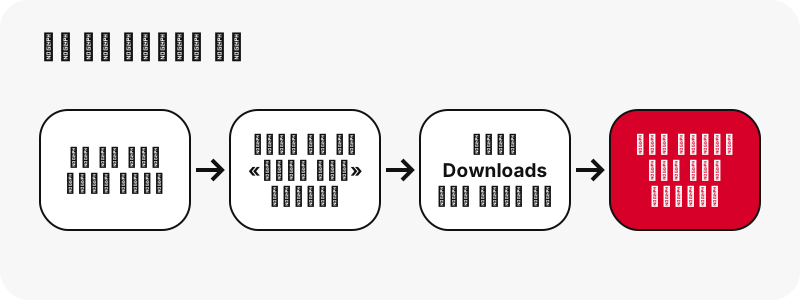
اس لیے «پنٹرسٹ ویڈیو گیلری میں محفوظ کریں» کے پیچھے اصل سوال یہ ہے: میرا فون ڈاؤن لوڈز کہاں رکھتا ہے، اور میری گیلری ایپ انہیں کیسے دیکھتی ہے؟ اس کا جواب iPhone، عام Android، Samsung اور Xiaomi پر الگ الگ ہے۔ نیچے ہر حصہ ان میں سے ایک کا جواب دیتا ہے، اور صرف وہی بات لکھتا ہے جو Apple، Google، Samsung اور Xiaomi اپنے ہیلپ صفحات پر کہتے ہیں۔
شروع کرنے سے پہلے دیکھ لیں کہ پن واقعی ویڈیو ہے۔ اگر یہ تصویر ہے تو نتیجے کا کارڈ آپ کو بتا دیتا ہے («یہ پن ویڈیو نہیں بلکہ تصویر ہے۔ یہ رہی اصل تصویر۔») اور اس کے بجائے اصل تصویر دیتا ہے۔ GIF پن .gif فائل ہی رہتا ہے، کیونکہ پنٹرسٹ اس کی کوئی MP4 کاپی نہیں رکھتا۔
ہر فون پر «گیلری» کا مطلب کیا ہے؟
ہر فون پر «گیلری» ایک الگ ایپ ہے، اور ڈاؤن لوڈ فولڈر بھی الگ جگہ پر ہوتا ہے۔ یہ ٹیبل دونوں کو ساتھ ساتھ دکھاتا ہے، اور ہر سطر کے ساتھ اس کا آفیشل صفحہ بھی۔ یہ جاننے کا سب سے تیز طریقہ ہے کہ کہاں دیکھنا ہے۔
| فون | MP4 کہاں جاتی ہے | گیلری جیسی ایپ | آفیشل ذریعہ |
|---|---|---|---|
| iPhone / iPad (Safari) | «فائل» › «ڈاؤنلوڈ» (یا iCloud Drive › «ڈاؤنلوڈ») | «تصویر» › «حالیہ محفوظ کردہ» میں Safari سے محفوظ کیے گئے آئٹم نظر آتے ہیں | Apple 102440، Apple Photos |
| Android (Chrome) | ڈیفالٹ ڈاؤن لوڈ لوکیشن؛ Files ایپ | Google Photos › Collections › On this device | Chrome Help، Google Photos Help |
| Samsung Galaxy | My Files › Downloads | Gallery ایپ (تصاویر، ویڈیو، البم) | Samsung، Samsung Gallery |
| Xiaomi / Redmi / POCO | File Manager › Download | File Manager کی Video کیٹیگری MP4 دکھاتی ہے | Xiaomi، Xiaomi File Manager |
ایک پیٹرن پر غور کریں: ہر فون پر براؤزر کا ڈاؤن لوڈ پہلے ایک Downloads فولڈر میں جاتا ہے۔ گیلری ایپ وہ فولڈر خود بخود دکھا بھی سکتی ہے اور نہیں بھی۔ جب نہ دکھائے، تو آپ فائل کو فائلوں والی ایپ سے کھولتے ہیں، اور وہ وہیں سے چلتی یا کھلتی ہے۔
Android پر پنٹرسٹ ویڈیو گیلری میں محفوظ کریں: Chrome اور Google Photos
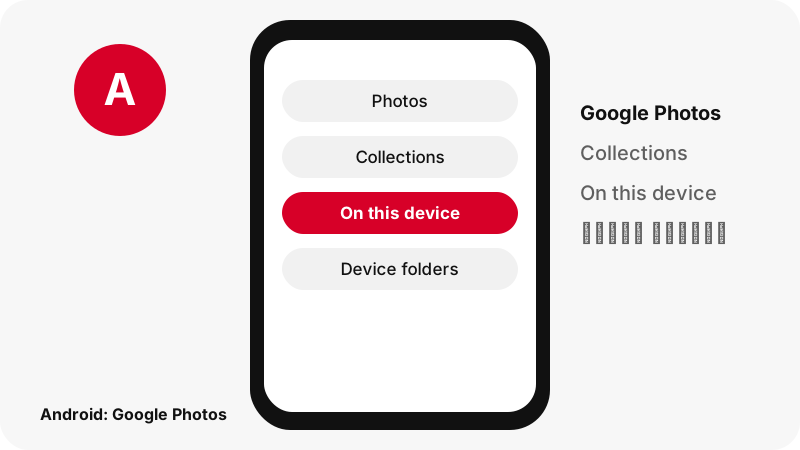
Chrome والے Android فون پر MP4 آپ کی ڈیفالٹ ڈاؤن لوڈ لوکیشن میں جاتی ہے، اور Google Photos اسے ڈیوائس فولڈرز کے ذریعے دکھا سکتا ہے۔ Google کی Chrome ہیلپ کہتی ہے کہ ڈاؤن لوڈ کی گئی فائل «will be saved in your default download location»، یعنی ڈیفالٹ ڈاؤن لوڈ لوکیشن میں محفوظ ہو گی، اور یہ کہ Files ایپ آپ کا ہر ڈاؤن لوڈ دکھاتی ہے۔
- Chrome میں اوپر والے خانے سے MP4 ڈاؤن لوڈ کریں۔
- یہ دیکھنے کے لیے کہ فائل آ گئی، Chrome میں اوپر دائیں More پر ٹیپ کریں، پھر Downloads۔
- یا Files ایپ کھولیں: Google کی Files ہیلپ کے مطابق Recents والا حصہ حال ہی میں ڈاؤن لوڈ کی گئی فائلیں دکھاتا ہے۔
- Google Photos کھولیں، نیچے Collections پر ٹیپ کریں، پھر On this device۔
- اگر Google Photos اس فولڈر کو دکھائے جس میں آپ کا ڈاؤن لوڈ ہے، تو اسے کھولیں۔
Google کا Photos ہیلپ صفحہ پوری بات ایک سطر میں کہتا ہے:
“If you’re missing photos or videos from other apps or devices, check your device folders.”
یعنی اگر دوسری ایپس یا ڈیوائسز کی تصاویر یا ویڈیو نظر نہ آئیں تو ڈیوائس فولڈرز دیکھیں۔ Google اپنے صفحات پر فولڈر کا درست پاتھ نہیں بتاتا، اس لیے ہم بھی کوئی پاتھ نہیں گھڑتے۔ اگر وہ فولڈر Google Photos میں نظر نہ آئے تو ویڈیو Files ایپ سے چلائیں؛ فائل وہی ہے۔ Android ڈاؤن لوڈ گائیڈ ڈاؤن لوڈ والا حصہ زیادہ تفصیل سے بتاتی ہے۔
ویڈیو Samsung کی Gallery میں کیسے لاؤں؟
Galaxy فون پر My Files کھولیں اور Downloads میں جائیں: Samsung کہتا ہے کہ ڈاؤن لوڈ کی گئی فائلیں «typically saved in the My Files app by default» ہوتی ہیں، یعنی عام طور پر ڈیفالٹ طور پر My Files ایپ میں۔ وہاں سے MP4 پر ٹیپ کر کے اسے چلائیں۔
- اپنے براؤزر میں اوپر والے خانے سے ویڈیو ڈاؤن لوڈ کریں۔
- My Files ایپ کھولیں۔
- Downloads پر ٹیپ کریں۔ Samsung کا آئرش سپورٹ صفحہ بتاتا ہے کہ انٹرنیٹ سے ڈاؤن لوڈ کی گئی فائل Downloads کے تحت نظر آتی ہے۔
- MP4 پر ٹیپ کر کے اسے چلائیں۔ Samsung کے مطابق My Files میں آپ تصاویر، ویڈیو، آڈیو فائلیں اور دستاویزات دیکھ سکتے ہیں۔
Samsung کا Gallery ہیلپ صفحہ کہتا ہے کہ Gallery ایپ سے آپ Galaxy ڈیوائس پر تصاویر، ویڈیو اور البم دیکھ، ایڈٹ اور منظم کر سکتے ہیں۔ ہمیں Samsung کا کوئی ایسا صفحہ نہیں ملا جو کہے کہ براؤزر کے ڈاؤن لوڈ خود بخود Gallery میں آ جاتے ہیں، اس لیے ہم یہ وعدہ نہیں کرتے۔ اگر ویڈیو Gallery میں نہیں ہے تو بھی وہ My Files › Downloads میں موجود ہے۔
صرف Samsung کے لیے ڈاؤن لوڈ کا پورا طریقہ Samsung پر پنٹرسٹ ویڈیو ڈاؤن لوڈ کریں میں دیکھیں۔
Xiaomi، Redmi اور POCO پر پنٹرسٹ ویڈیو کیسے محفوظ کریں؟
Xiaomi فونز پر براؤزر کے ڈاؤن لوڈ File Manager › Download میں جاتے ہیں۔ Xiaomi کا سپورٹ آرٹیکل یہ سیدھا لکھتا ہے: «System download (browser, email attachment download, etc.): file manager/Download»، یعنی براؤزر اور ای میل اٹیچمنٹ جیسے سسٹم ڈاؤن لوڈ File Manager کے Download فولڈر میں جاتے ہیں۔
- اوپر والے خانے سے MP4 ڈاؤن لوڈ کریں۔
- File Manager ایپ کھولیں (Xiaomi کے مطابق یہ پہلے سے انسٹال ہوتی ہے اور عام طور پر اس کا آئیکن فولڈر جیسا ہوتا ہے)۔
- Download فولڈر کھولیں، یا Video کیٹیگری پر ٹیپ کریں۔
- MP4 پر ٹیپ کر کے اسے چلائیں۔
Video کیٹیگری کیوں کام کرتی ہے؟ Xiaomi بتاتا ہے کہ File Manager فائلوں کو ان کی ایکسٹینشن کے مطابق ترتیب دیتا ہے، اور Video کیٹیگری میں «MP4, avi, 3gpp and other video files» شامل ہیں۔ SaverPin سے ملنے والی ہر ویڈیو .mp4 پر ختم ہوتی ہے، اس لیے وہ وہاں نظر آتی ہے۔
Xiaomi کے صفحات یہ نہیں بتاتے کہ Gallery ایپ Download فولڈر دکھاتی ہے یا نہیں، اس لیے ہم یہ بات نہیں لکھتے۔ ڈاؤن لوڈ کے مراحل Xiaomi گائیڈ میں ہیں۔
iPhone پر پنٹرسٹ ویڈیو «تصویر» ایپ میں کیسے لاؤں؟
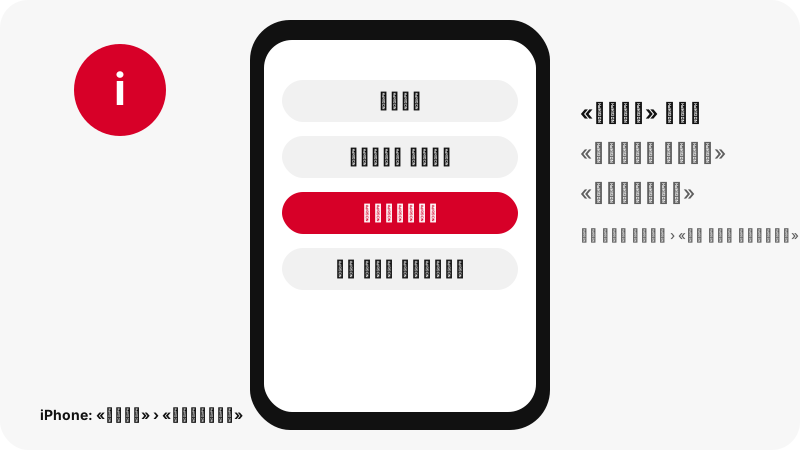
iPhone پر Safari میں ڈاؤن لوڈ کی گئی ویڈیو پہلے «فائل» ایپ میں جاتی ہے۔ Apple کہتا ہے: «If you download a file onto your iPhone or iPad from the internet, you can find it in your Downloads folder in the Files app.» یعنی انٹرنیٹ سے ڈاؤن لوڈ کی گئی فائل «فائل» ایپ کے «ڈاؤنلوڈ» فولڈر میں ملتی ہے۔ Safari، iCloud Drive میں یا خود iPhone پر محفوظ کر سکتا ہے، اور یہ انتخاب Safari کی سیٹنگز میں ہوتا ہے۔
Apple کی Photos گائیڈ دیکھنے کی ایک دوسری جگہ بھی بتاتی ہے:
“You can find all the photos and videos you’ve saved from other apps—like Messages, Safari, and Mail—in the Recently Saved collection.”
مطلب: Messages، Safari اور Mail جیسی دوسری ایپس سے محفوظ کی گئی تمام تصاویر اور ویڈیو «حالیہ محفوظ کردہ» مجموعے میں ملتی ہیں۔
- Safari میں MP4 ڈاؤن لوڈ کریں۔ اس کے فوراً بعد Safari کے تلاش کے خانے کے ساتھ موجود ڈاؤن لوڈ بٹن اسے دکھاتا ہے۔
- «فائل» ایپ کھولیں اور «ڈاؤنلوڈ» میں جائیں۔
- فائل کو ٹچ اور ہولڈ کریں اور «اس میں کھولیں» پر ٹیپ کر کے ایپ منتخب کریں (Apple کی Files گائیڈ)۔
- «تصویر» ایپ میں Safari سے محفوظ کی گئی تصاویر اور ویڈیو کے لیے «حالیہ محفوظ کردہ» دیکھیں۔
ایک کمی جو ہم صاف بتاتے ہیں: ہمیں Apple کا کوئی ایسا صفحہ نہیں ملا جو MP4 کو «فائل» سے «تصویر» میں منتقل کرنے کا شیئر شیٹ والا قدم بیان کرے، اس لیے ہم ایسا کوئی قدم نہیں لکھتے۔ iPhone گائیڈ Safari اور Chrome دونوں کے ڈاؤن لوڈ پوری تفصیل سے بتاتی ہے۔
محفوظ کی گئی ویڈیو گیلری میں کیوں نظر نہیں آ رہی؟
تقریباً ہمیشہ اس لیے کہ وہ Downloads فولڈر میں ہے، گیلری کے اپنے فولڈرز میں نہیں۔ یہ وہ وجوہات ہیں جو ہم سب سے زیادہ دیکھتے ہیں، ہر ایک کے حل کے ساتھ۔
- فائل Downloads میں ہے۔ Files (Android)، «فائل» (iPhone)، My Files (Samsung) یا File Manager (Xiaomi) کھولیں اور Downloads میں دیکھیں۔
- Safari نے iCloud Drive میں محفوظ کیا۔ Apple آپ کو iCloud Drive یا «میرے iPhone پر» چننے دیتا ہے۔ «فائل» › iCloud Drive › «ڈاؤنلوڈ» دیکھیں۔
- Google Photos فولڈر چھپا رہا ہے۔ Collections › On this device کھولیں اور ڈیوائس فولڈرز دیکھیں۔
- ڈاؤن لوڈ مکمل نہیں ہوا۔ Chrome › More › Downloads یا Safari کا ڈاؤن لوڈ بٹن دیکھیں۔
- لنک کی مدت ختم ہو گئی۔ ڈاؤن لوڈ لنک 1 گھنٹے تک کام کرتے ہیں۔ اس کے بعد سرور انگریزی میں «Link expired. Paste the Pinterest link again.» جواب دیتا ہے، یعنی لنک کی مدت ختم ہو گئی، پنٹرسٹ لنک دوبارہ پیسٹ کریں۔
- یہ تصویر یا GIF تھا۔ نتیجے کا کارڈ یہ بتا دیتا ہے، اور فائل MP4 نہیں بلکہ .jpg، .png، .webp یا .gif ہوتی ہے۔
اگر فائل چلتی ہے مگر آواز نہیں، تو یہ الگ مسئلہ ہے: پنٹرسٹ ویڈیو میں آواز نہیں بتاتا ہے کہ پن میں ساؤنڈ ٹریک ہے بھی یا نہیں، یہ کیسے جانیں۔ باقی ہر چیز کے لیے مسائل حل کرنے کا صفحہ ہر پیغام کو اس کے حل سے جوڑتا ہے۔
گیلری میں کون سا سائز محفوظ کروں؟
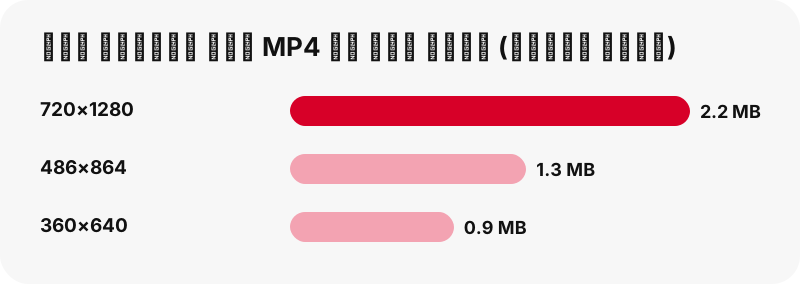
جب آپ پنٹرسٹ ویڈیو گیلری میں محفوظ کریں تو سب سے بڑی MP4 چنیں، جب تک آپ کے پاس جگہ یا موبائل ڈیٹا کم نہ ہو۔ ہر بٹن ٹیپ کرنے سے پہلے اصل سائز دکھاتا ہے، اس لیے آپ اندازے سے نہیں، نمبروں سے چن سکتے ہیں۔ یہ 2026-10-24 کو ہمارے ٹیسٹ میں ناپی گئی فائلیں ہیں۔
| پن (ہمارا ٹیسٹ) | فائل | سائز |
|---|---|---|
| آئیڈیا پن، 9.5 سیکنڈ | MP4 720×1280 | 2.2 MB |
| آئیڈیا پن، 9.5 سیکنڈ | MP4 486×864 | 1.3 MB |
| آئیڈیا پن، 9.5 سیکنڈ | MP4 360×640 | 0.9 MB |
| آئیڈیا پن، 90 سیکنڈ | MP4 720×1280 | 20.9 MB |
| کلاسک ویڈیو پن، 13 سیکنڈ | MP4 576×1024 | 3.3 MB |
| کلاسک ویڈیو پن، 7 سیکنڈ | MP4 720×1280 | 0.4 MB |
دو باتیں نمایاں ہیں۔ سب سے زیادہ فرق لمبائی سے پڑتا ہے: 90 سیکنڈ کا آئیڈیا پن 9.5 سیکنڈ والے سے تقریباً دس گنا بڑا ہے۔ اور چھوٹی کاپیاں (486×864 اور 360×640) صرف آئیڈیا پن کے لیے آتی ہیں، کیونکہ پنٹرسٹ انہی کے لیے سائزوں کی یہ سیڑھی محفوظ رکھتا ہے۔
720×1280 سب سے اوپر ہے۔ ہمارے ٹیسٹ میں 1080×1920 پر اپ لوڈ کیے گئے آئیڈیا پن کی بھی پنٹرسٹ کے سرورز پر 720×1280 سے بڑی کوئی فائل نہیں تھی۔ کوالٹی کی وضاحت اس کی وجہ دکھاتی ہے۔
کیا گیلری والی ویڈیو پر واٹر مارک ہو گا یا کوالٹی کم ہو گی؟
کوئی واٹر مارک شامل نہیں ہوتا، اور کوالٹی بالکل وہی ہے جو پنٹرسٹ محفوظ رکھتا ہے۔ SaverPin اصل MP4 کو پنٹرسٹ کے سرورز سے ایک ڈاؤن لوڈ لنک کے ذریعے آپ تک پہنچاتا ہے؛ یہ ویڈیو کو نہ دوبارہ انکوڈ کرتا ہے، نہ کاٹتا ہے، نہ اس پر کوئی مہر لگاتا ہے۔
گیلری میں آپ کو وہی H.264 ویڈیو AAC آواز کے ساتھ ملتی ہے جو پنٹرسٹ دیتا ہے۔ Wikipedia کا MP4 فائل فارمیٹ پر آرٹیکل MP4 کو ایک کنٹینر بتاتا ہے جس میں ویڈیو، آڈیو اور ٹیکسٹ رہ سکتے ہیں، اسی لیے ایک ہی فائل میں تصویر اور آواز دونوں ہوتی ہیں۔
اگر کسی تخلیق کار نے اپ لوڈ سے پہلے اپنا لوگو یا ٹیکسٹ کلپ میں شامل کر دیا ہو، تو وہ رہتا ہے: وہ تصویر کا حصہ ہے، بعد میں لگائی گئی چیز نہیں۔ بغیر واٹر مارک والا صفحہ یہ فرق سمجھاتا ہے۔
فائل Downloads سے گیلری ایپ میں جانے پر بھی کوالٹی کم نہیں ہوتی۔ فائل کھولنے، چلانے یا اس کا بیک اپ لینے سے وہ نہیں بدلتی۔ کاپی صرف تب چھوٹی ہوتی ہے جب کوئی ایپ اپ لوڈ پر اسے دوبارہ کمپریس کرے، اور یہ SaverPin سے باہر ہوتا ہے۔
کیا پنٹرسٹ کی تصاویر، GIF اور تھمب نیل بھی گیلری میں محفوظ ہو سکتے ہیں؟
جی ہاں۔ یہی خانہ ہر قسم کا پبلک پن محفوظ کرتا ہے، اور فائلیں ویڈیو والے اسی Downloads فولڈر میں جاتی ہیں۔ سائٹ کا ہر صفحہ بس ایک مختلف بٹن کو سب سے پہلے رکھتا ہے۔
- تصویری پن: اصل اپ لوڈ، 736 پکسل کا پری ویو نہیں (ہمارے ٹیسٹ میں ایک اصل فائل 1080×1521 اور 160 KB تھی)۔
- GIF پن: اصل متحرک .gif اور ساتھ ایک ساکن JPG۔
- تھمب نیل: ویڈیو پن کا پہلا فریم پورے سائز میں، JPG کی صورت میں۔
- بورڈ: پبلک بورڈ کے 50 تک پن، ایک ایک کر کے محفوظ۔
تصاویر بھی ویڈیو والے اصول پر چلتی ہیں: پہلے Downloads میں جاتی ہیں۔ Mac پر Apple بتاتا ہے کہ Preview متحرک GIF کو فریم بہ فریم دکھاتا ہے، جبکہ Finder میں Quick Look اسے چلاتا ہے۔ فون مختلف ہوتے ہیں، اس لیے پورا سیٹ محفوظ کرنے سے پہلے ایک GIF آزما لیں۔
اپنے لیے محفوظ کریں، دوبارہ پوسٹ کرنے سے پہلے پوچھیں
جب بھی آپ پنٹرسٹ ویڈیو گیلری میں محفوظ کریں، یہ فرق یاد رکھیں: کسی پبلک ویڈیو کو ذاتی طور پر دیکھنے کے لیے اپنی گیلری میں رکھنا ایک بات ہے؛ اسے اپنی ویڈیو بنا کر دوبارہ پوسٹ کرنا دوسری۔ پنٹرسٹ کی کاپی رائٹ پالیسی بتاتی ہے کہ حقوق کے مالک خلاف ورزی والے مواد کی رپورٹ کیسے کر سکتے ہیں اور پنٹرسٹ اسے ہٹا سکتا ہے۔
اگر آپ کسی کلپ کو اپنی پوسٹ میں دوبارہ استعمال کرنا چاہتے ہیں تو پہلے تخلیق کار کو پیغام بھیجیں۔ زیادہ تر تخلیق کار پوچھے جانے پر خوش ہوتے ہیں، اور کریڈٹ دینے میں کچھ خرچ نہیں ہوتا۔ کیا یہ قانونی ہے والا صفحہ آفیشل ذرائع کے ساتھ اہم سوالات پر بات کرتا ہے۔
SaverPin ایک آزاد ٹول ہے اور اس کا Pinterest سے کوئی تعلق نہیں۔ یہ صرف پبلک پن پڑھتا ہے اور کبھی آپ کا Pinterest لاگ اِن نہیں مانگتا۔
اکثر پوچھے جانے والے سوالات
کیا میں پنٹرسٹ ویڈیو سیدھی اپنی گیلری میں محفوظ کر سکتا ہوں؟
کسی ویب سائٹ سے ایک ہی قدم میں نہیں۔ براؤزر MP4 کو پہلے Downloads فولڈر میں محفوظ کرتا ہے؛ پھر آپ اسے Files، «فائل»، My Files یا File Manager سے کھولتے ہیں، یا اگر گیلری ایپ وہ فولڈر دکھاتی ہو تو وہاں ڈھونڈتے ہیں۔
Android پر ڈاؤن لوڈ کے بعد ویڈیو کہاں ہوتی ہے؟
آپ کی ڈیفالٹ ڈاؤن لوڈ لوکیشن میں۔ Files ایپ کھولیں (Recents حالیہ ڈاؤن لوڈ دکھاتا ہے) یا Chrome › More › Downloads۔
ویڈیو Google Photos میں کیوں نہیں ہے؟
Google Photos ڈاؤن لوڈز کو ڈیوائس فولڈرز کے ذریعے دکھاتا ہے۔ Collections › On this device پر ٹیپ کر کے فولڈر تلاش کریں؛ اگر وہاں نہ ہو تو فائل Files ایپ سے چلائیں۔
Samsung فون پر ویڈیو کہاں ہوتی ہے؟
My Files › Downloads میں۔ Samsung کہتا ہے کہ انٹرنیٹ سے ڈاؤن لوڈ کی گئی فائلیں Downloads کے تحت نظر آتی ہیں۔
Xiaomi یا Redmi فون پر ویڈیو کہاں ہوتی ہے؟
File Manager › Download میں۔ Video کیٹیگری بھی MP4 فائلیں دکھاتی ہے، کیونکہ File Manager فائلوں کو ایکسٹینشن کے مطابق ترتیب دیتا ہے۔
iPhone پر ویڈیو کہاں ہوتی ہے؟
«فائل» ایپ › «ڈاؤنلوڈ» میں، یا اگر Safari وہاں محفوظ کرنے پر سیٹ ہو تو iCloud Drive › «ڈاؤنلوڈ» میں۔ Apple یہ بھی کہتا ہے کہ Safari سے محفوظ کیے گئے آئٹم «تصویر» › «حالیہ محفوظ کردہ» میں نظر آتے ہیں۔
کیا گیلری میں محفوظ کرنے سے کوالٹی کم ہوتی ہے؟
نہیں۔ فائل منتقل کرنے یا کھولنے سے وہ نہیں بدلتی۔ آپ کو MP4 بالکل ویسی ہی ملتی ہے جیسی پنٹرسٹ رکھتا ہے، 720p تک۔
کیا کوئی واٹر مارک شامل ہوتا ہے؟
نہیں۔ SaverPin کچھ بھی شامل نہیں کرتا۔ جو ٹیکسٹ تخلیق کار نے اپ لوڈ سے پہلے ویڈیو میں ڈالا ہو وہ رہتا ہے، کیونکہ وہ تصویر کا حصہ ہے۔
گیلری کے لیے کون سا سائز چنوں؟
بہترین تصویر کے لیے سب سے بڑی MP4۔ آئیڈیا پن کے لیے، اگر جگہ یا ڈیٹا کم ہو تو 486×864 اور 360×640 والی کاپیاں چھوٹی ہیں۔
کیا SaverPin پنٹرسٹ کا حصہ ہے؟
نہیں۔ SaverPin ایک آزاد ٹول ہے اور اس کا Pinterest سے کوئی تعلق نہیں۔ یہ صرف پبلک پن پڑھتا ہے۔
کیا پنٹرسٹ ویڈیو گیلری میں محفوظ کرنے کے لیے کوئی ایپ چاہیے؟
نہیں۔ یہ آپ کے فون کے براؤزر میں چلتا ہے۔ آپ SaverPin کو ہوم اسکرین پر شامل کر سکتے ہیں، مگر کچھ انسٹال نہیں ہوتا۔
کیا میں پرائیویٹ پن اپنی گیلری میں محفوظ کر سکتا ہوں؟
نہیں۔ پرائیویٹ پن اور پرائیویٹ بورڈ مالک کے لاگ اِن کے بغیر نہیں پڑھے جا سکتے، اور SaverPin کبھی لاگ اِن نہیں مانگتا۔
گائیڈز
ویڈیو — پن کا لنک پیسٹ کریں اور ویڈیو کو MP4 میں، 720p تک، محفوظ کریں۔
ذرائع
- Find downloaded files on iPhone or iPad — Apple
- Find recently saved photos and videos on iPhone — Apple
- Customize your Safari settings on iPhone — Apple
- Find and view files and folders in Files on iPhone — Apple
- Download a file in Chrome (Android) — Google
- Find and open files with Files by Google — Google
- Find missing photos and videos in Google Photos — Google
- Where to find downloaded files on a Samsung phone — Samsung
- Use the Gallery app on a Galaxy device — Samsung
- Where are downloaded files saved on a Xiaomi phone — Xiaomi