Qual é o jeito mais rápido de salvar um vídeo do Pinterest no computador?
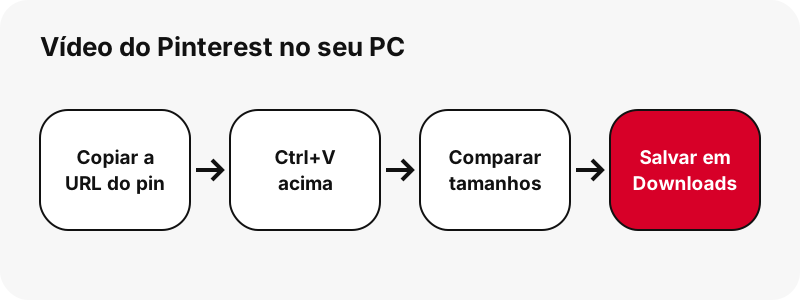
O jeito mais rápido é o navegador que você já usa. Cole o link do pin acima, clique no botão do MP4 e, alguns segundos depois, o arquivo está em Downloads. Nos nossos testes locais, a ferramenta listou um pin simples em cerca de 1,1 a 1,5 segundo, e um carrossel de 13 slides em cerca de 1,8 segundo.
Você não precisa de extensão de navegador, programa de computador nem login no Pinterest. A página lê o pin público, confere cada arquivo que o Pinterest guarda e entrega ao navegador um link de download comum, válido por uma hora.
A própria ajuda do Chrome observa que, quando um site não oferece download, o dono do vídeo ou o site que o hospeda impediu os downloads. Se esse controle não aparecer no vídeo de um pin, o caminho pelo link do pin, abaixo, continua funcionando.
Qual link do Pinterest copiar no computador?
Copie o endereço do próprio pin, aquele que contém /pin/ seguido de um número. No computador, é simplesmente o que a barra de endereço mostra depois que você clica num vídeo do feed, seja o domínio pinterest.com, br.pinterest.com, pinterest.pt ou outra versão de país.
pinterest.com/pin/1234567890/: um pin único, com ou sem título antes do número.pin.it/AbC123: um link curto de Compartilhar › Copiar link; a ferramenta segue o link até o pin ou a pasta.pinterest.com/usuario/pasta/: uma pasta pública, que abre o modo pasta com até 50 pins.
Páginas de perfil, abas de perfil e seções de pasta não são aceitas, e a ferramenta avisa em vez de tentar adivinhar. Se o pin está aberto na versão para computador do Pinterest, o link da barra de endereço é tudo de que você precisa.
Qual arquivo você recebe no Windows?
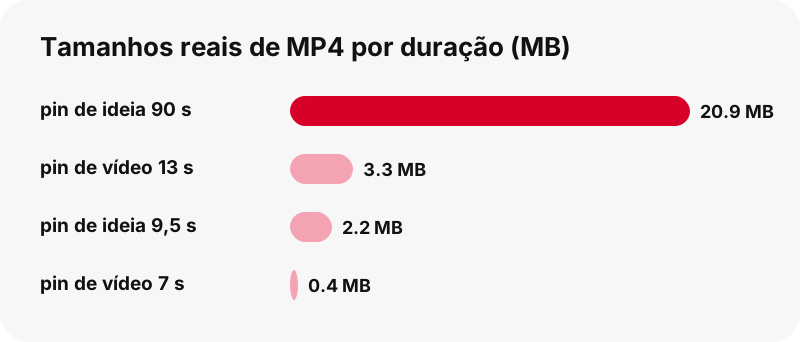
Você recebe um arquivo MP4: vídeo H.264 com áudio AAC, exatamente como o Pinterest armazena, sem marca d'água extra nossa. A maior cópia que o Pinterest guarda é 720p, então o botão do topo costuma mostrar 720×1280 para um clipe vertical. Nunca chamamos de HD um arquivo menor.
| Botão | Arquivo | Exemplo real | Bom para |
|---|---|---|---|
| Vídeo | .mp4 (H.264 + AAC) | 720×1280 · 20,9 MB (pin de ideia de 90 s) | Assistir, editar, arquivar |
| Vídeo menor (pins de ideia) | .mp4 | 486×864 · 1,3 MB; 360×640 · 0,9 MB | E-mail, apps de conversa, conexões lentas |
| Primeiro quadro | .jpg | 1080×1920 | Miniaturas, painéis de referência |
| Capa | .jpg | imagem de capa do pin | Prévias |
| Áudio | .m4a (AAC) | ≈ 738 KB para 90 s | Só o som |
O botão de áudio não gera um MP3. Ele copia a trilha AAC para um arquivo .m4a dentro do seu navegador, sem recodificar. A página de áudio explica por que isso mantém a qualidade total.
Para onde vão os vídeos do Pinterest no PC?
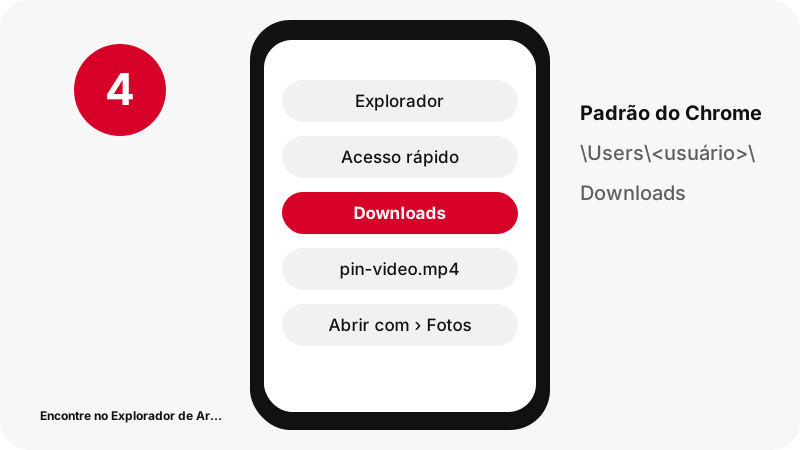
Para a pasta de downloads do navegador, que por padrão é Downloads dentro da sua pasta de usuário. O Google indica o padrão do Chrome no Windows 10 e posteriores como \Users\<nome de usuário>\Downloads. A Microsoft mostra a pasta do Edge, por exemplo C:\Usuários\[seu nome]\Downloads, em Configurações › Arquivos baixados › Localização.
Logo após o download no Chrome
Um ícone de download aparece ao lado da barra de endereço, e a bandeja de downloads abre quando o arquivo termina. Passe o mouse sobre o nome do arquivo para ver Mostrar na pasta. Se a bandeja já fechou, abra Mais › Downloads para ver a lista completa.
Logo após o download no Edge
Abra Configurações e mais › Configurações › Arquivos baixados para ver a pasta em Localização. No Explorador de Arquivos, a Microsoft observa que o Windows 11 versão 22H2 e posteriores fixam Downloads no Acesso rápido, então ela fica a um clique no painel esquerdo.
Como fazer o navegador perguntar onde salvar cada vídeo?
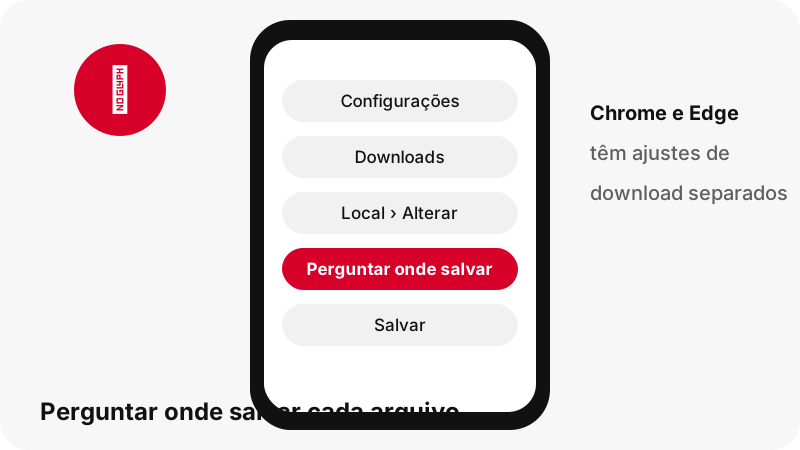
Ative a opção de perguntar toda vez nas configurações de download do navegador. É o melhor ajuste se você organiza os clipes do Pinterest em pastas de projeto, porque você escolhe a pasta e o nome do arquivo no momento do clique.
| Navegador | Mudar a pasta padrão | Perguntar a cada arquivo |
|---|---|---|
| Chrome | Mais › Configurações › Downloads › Alterar | Ative Perguntar onde salvar cada arquivo antes de fazer download |
| Edge | Configurações e mais › Configurações › Arquivos baixados › Localização › Alterar | Mesma página de Arquivos baixados, opção de perguntar onde salvar |
“Here you'll also find the option to have Microsoft Edge ask where to save each file before downloading.”
Ou seja, na mesma tela o Edge oferece a opção de perguntar onde salvar cada arquivo antes de baixar. Cada navegador guarda o próprio ajuste. Se você usa os dois, mude nos dois, ou vai encontrar metade dos clipes numa pasta e metade em outra.
Qual app do Windows abre o MP4?
O app Fotos da Microsoft é a escolha segura. A página da Microsoft sobre ele lista MP4, MOV e AVI entre os formatos de vídeo compatíveis, junto com JPEG, PNG e GIF para imagens, então o vídeo, o JPG do primeiro quadro e qualquer pin de GIF abrem no mesmo lugar.
O Windows Media Player é uma segunda opção, com uma ressalva. A página de solução de problemas da Microsoft lista vídeo MPEG-4 (H.264) e áudio AAC e M4A como compatíveis, enquanto um artigo mais antigo sobre tipos de arquivo diz que .mp4 não é. Se um player recusar o arquivo, abra no Fotos.
Na lista de downloads do Chrome, clicar no nome de um arquivo o abre no app padrão que o Windows definiu para aquele tipo de arquivo.
Como levar o clipe para um editor de vídeo ou uma apresentação?
Arraste. A ajuda do Chrome diz que você pode arrastar um arquivo baixado para outra pasta, programa ou site direto da bandeja de downloads, então o MP4 pode ir para a linha do tempo de um editor, um formulário de upload ou uma apresentação sem abrir o Explorador de Arquivos.
- Clique no botão do MP4 e espere a bandeja de downloads mostrar o arquivo concluído.
- Clique no nome do arquivo na bandeja e mantenha o botão do mouse pressionado.
- Solte na janela do editor, na área de upload de um formulário web ou numa pasta.
- Se a bandeja fechou, abra a pasta Downloads e arraste o arquivo de lá.
Como o arquivo é H.264 e AAC puro, os editores não precisam convertê-lo antes. Lembre que usar o clipe de outra pessoa no seu próprio vídeo publicado é uma questão diferente de salvá-lo; veja é legal baixar vídeos do Pinterest.
Dá para salvar uma pasta inteira do Pinterest no PC?
Dá para listar uma pasta pública e salvar os pins um de cada vez, mas não existe um arquivo ZIP único. Cole um link de pasta como pinterest.com/usuario/pasta/ e a caixa muda para o modo pasta, mostrando até 50 pins, cada um com um botão Obter.
Obter todos, um por um prepara os pins em sequência, e cada pin é resolvido como um pin único, com os próprios botões de MP4 ou imagem. No computador isso é prático: antes, configure o Chrome ou o Edge para uma pasta dedicada, para que uma pasta inteira não se misture com seus outros downloads.
Pastas privadas e secretas não podem ser listadas, e seções de pasta não são aceitas. A página do baixador de pastas traz os detalhes e os limites.
Dá para instalar o SaverPin como app de computador?
Você pode instalar o site como app da Web no Chrome; não distribuímos .exe nem app da Microsoft Store. O Google descreve os apps da Web como um site que funciona como um app, aberto pelo menu de apps ou pela barra de tarefas.
Os passos atuais do Google: abra o site no Chrome e vá em Mais › Transmitir, salvar e compartilhar › Instalar página como app…, ou use o ícone Instalar na barra de endereço quando o Chrome mostrar um. A janela instalada é a mesma página, com os mesmos limites: só pins públicos, no máximo 720p.
Qualquer coisa vendida ou oferecida como "app de computador do SaverPin" não é nossa. A página do app baixador explica o que oferecemos e o que não oferecemos em cada plataforma.
Por que um download no PC pode falhar ou sair estranho?
A maioria das falhas vem do link ou do tempo, não do Windows. Passe por esta lista antes de qualquer outra coisa:
- O link não é de um pin: páginas de perfil e seções de pasta são recusadas com uma mensagem clara. Copie o link do próprio pin.
- O pin é privado: a ferramenta só lê o que um visitante sem login vê. Veja vídeos privados do Pinterest.
- O botão não funciona mais: os links expiram depois de uma hora; cole o pin de novo.
- O arquivo é "só" 720p: esse é o maior MP4 do Pinterest, explicado em qualidade de vídeo do Pinterest.
- Você escolheu um pin de GIF: você recebe o .gif original; o Pinterest não tem cópia MP4 dos pins de GIF.
A lista completa de mensagens está no guia de quando o download não funciona.
Continue explorando no computador
A mesma caixa, outros arquivos e outras máquinas:
- Baixar imagens do Pinterest no PC (o upload original, não a prévia de 736 px)
- Baixar GIFs do Pinterest no PC
- Vídeos do Pinterest no Windows, pasta por pasta
- Como baixar vídeo do Pinterest no Mac
- Como baixar vídeo do Pinterest no Chromebook
- Como baixar vídeo do Pinterest no Android
Perguntas frequentes
Preciso de programa para baixar vídeo do Pinterest no PC?
Não. O Chrome ou o Edge salva o MP4 desta página. Não há extensão, .exe nem app da Store para instalar.
Onde ficam os vídeos do Pinterest baixados no Windows?
Na pasta de downloads do navegador, por padrão Downloads dentro da sua pasta de usuário. O Chrome indica \Users\<nome de usuário>\Downloads; o Edge mostra a pasta em Configurações › Arquivos baixados › Localização.
Posso escolher a pasta de cada download?
Sim. Ative a opção de perguntar onde salvar nas configurações de downloads do Chrome ou do Edge, e o navegador pergunta toda vez.
Por que não consigo clicar com o botão direito e salvar o vídeo do Pinterest?
A ajuda do Chrome diz que, quando o controle de download não aparece, o dono ou o site que hospeda impediu os downloads. Cole o link do pin aqui em vez disso.
Qual será a resolução do vídeo no PC?
Até 720p, o maior MP4 que o Pinterest armazena. O botão mostra o tamanho real, por exemplo 720×1280, antes do clique.
Qual app reproduz o MP4 no Windows?
O Fotos da Microsoft lista o MP4 entre os formatos de vídeo compatíveis. O Windows Media Player também pode reproduzir, mas as páginas da Microsoft se contradizem sobre o suporte a .mp4.
Posso baixar uma pasta inteira de uma vez?
Você pode listar até 50 pins de uma pasta pública e salvá-los um por um. Não existe ZIP da pasta inteira.
Posso pegar só o áudio?
Sim, como arquivo .m4a com a trilha AAC original, extraída no seu navegador. Não é um MP3, e dizemos isso no botão.
Funciona no Windows 10 e também no Windows 11?
Sim, roda no navegador. Só mudam pequenos detalhes, como Downloads fixado no Acesso rápido no Windows 11 22H2 e posteriores.
Vocês guardam cópia dos vídeos que eu baixo?
Não. O arquivo vem dos servidores do Pinterest por um link de download que expira depois de uma hora; não armazenamos arquivos.
O SaverPin faz parte do Pinterest?
Não. O SaverPin é independente e não tem vínculo com a Pinterest, Inc. Ele lê apenas pins públicos.
Posso usar um vídeo baixado do Pinterest no meu vídeo do YouTube?
Não sem pensar em direitos autorais: o clipe pertence ao criador. Peça permissão; nossa página sobre se é legal baixar vídeos do Pinterest explica as fontes.
Guias
Vídeo — Cole o link de um pin e salve o vídeo em MP4, até 720p.
Fontes
- Baixar um arquivo (Chrome no computador) — Google
- Usar apps da Web (Chrome no computador) — Google
- Descobrir onde o navegador está salvando os downloads — Microsoft
- Alterar o local da pasta de downloads no Microsoft Edge — Microsoft
- Explorador de Arquivos no Windows — Microsoft
- Gerenciar fotos e vídeos com o app Fotos da Microsoft — Microsoft
- Solucionar erros do Windows Media Player — Microsoft
- Tipos de arquivo compatíveis com o Windows Media Player — Microsoft