Chromeで保存したファイルはどこに入る?
デフォルトの保存先
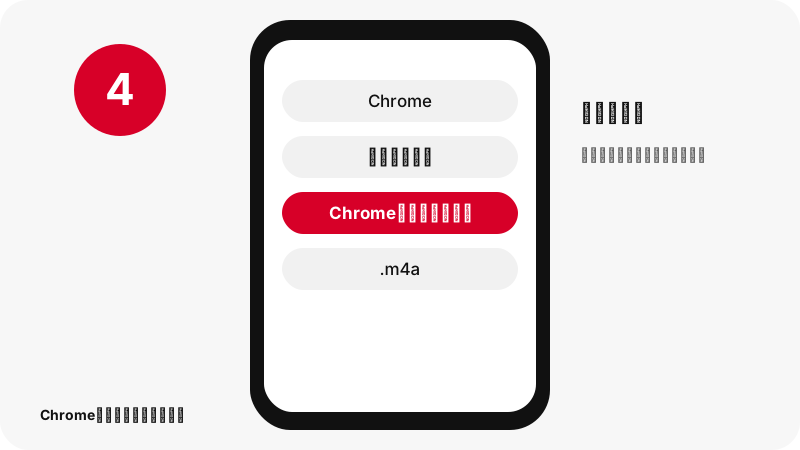
パソコン版Chromeはデフォルトで「ダウンロード」フォルダ(Windowsでは \Users\<ユーザー名>\Downloads)に保存します。Android版Chromeはデフォルトのダウンロード保存場所を使い、iPhone版Chromeでは[保存先を選択…]画面で[ファイル]を選べます。
ダウンロード直後に見つける方法
パソコンではアドレスバーの横のダウンロードアイコン、Androidではその他アイコン › ダウンロード です。
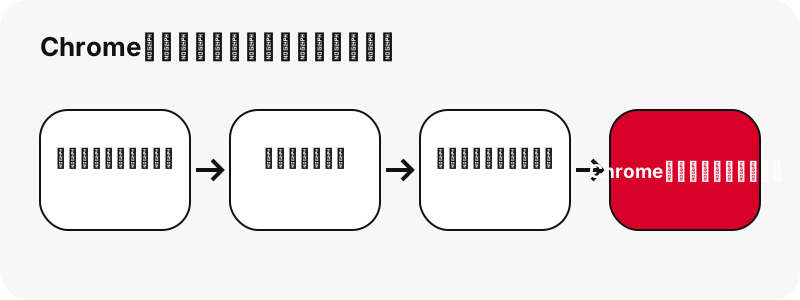
Chromeのポイント一覧
| 質問 | Chromeでの答え |
|---|---|
| ブラウザ | Chrome |
| ファイルの保存先 | パソコン版Chromeはデフォルトで「ダウンロード」フォルダ(Windowsでは \Users\<ユーザー名>\Downloads)に保存します。Android版Chromeはデフォルトのダウンロード保存場所を使い、iPhone版Chromeでは[保存先を選択…]画面で[ファイル]を選べます。 |
| 確認する方法 | パソコンではアドレスバーの横のダウンロードアイコン、Androidではその他アイコン › ダウンロード です。 |
| 開くアプリ | 端末のデフォルトの音声アプリ |
| 保存先の変更 | 設定 › ダウンロード › 変更(パソコン)。 |
保存されるファイル:動画から切り出したM4A(AAC)
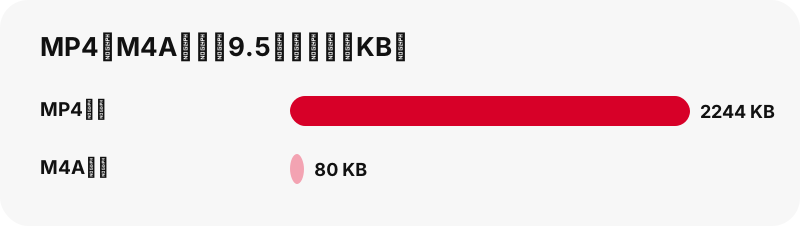
音声は、お使いの端末上でピンのMP4から切り出されます。AACのサンプルを再エンコードせずに1バイトずつ.m4aファイルへコピーします。テストでは、9.5秒の動画から80 KBのM4Aが、13秒の動画から109 KBのM4Aができました。動画に音声トラックがない場合は、無音のファイルを渡すのではなく、その旨を表示します。
| 項目 | Pinterestの音声 |
|---|---|
| 拡張子 | .m4a |
| 形式 | 動画から切り出したM4A(AAC) |
| 最大のバージョン | 元のAACトラックを再エンコードせずにコピー |
| Chromeで開くアプリ | 端末のデフォルトの音声アプリ |
| このページの初期設定 | 音声(M4A) |
Chromeで開くアプリは?
端末のデフォルトの音声アプリ。
写真やメディアと一緒に保管する
iPhoneやiPadのChromeでは、画像を長押しして[画像を保存]で保存できます。その他のファイルは、[保存先を選択…]画面で[ファイル]を選ぶとファイルアプリに保存されます。
Chromeで知っておきたいこと
サイトや所有者がダウンロードを禁止している場合、Chromeはダウンロードをブロックすることがあります。当サイトのダウンロードリンクは通常のファイルダウンロードです。
Chromeでダウンロードしたファイルが見つからない場合
- まずChromeのダウンロードを確認してください:パソコンではアドレスバーの横のダウンロードアイコン、Androidではその他アイコン › ダウンロード です。
- ピンが公開されているか確認してください。非公開のピンやシークレットボードはログインしないと読み込めません。このツールがPinterestのパスワードを求めることはありません。
- リンクの有効期限は1時間です。ボタンが動かなくなったら、ピンのリンクをもう一度貼り付けてください。
- pin.itの短縮リンクは完全な形である必要があります。共有 › リンクをコピー からもう一度コピーしてください。
ほかの端末で音声を保存
Chromeでほかの保存方法
よくある質問
ChromeでダウンロードしたPinterestの音声はどこに保存されますか?
パソコン版Chromeはデフォルトで「ダウンロード」フォルダ(Windowsでは \Users\<ユーザー名>\Downloads)に保存します。Android版Chromeはデフォルトのダウンロード保存場所を使い、iPhone版Chromeでは[保存先を選択…]画面で[ファイル]を選べます。
ChromeでダウンロードしたPinterestのファイルを見つけるには?
パソコンではアドレスバーの横のダウンロードアイコン、Androidではその他アイコン › ダウンロード です。
Chromeで動画から切り出したM4A(AAC)を開けるアプリは?
端末のデフォルトの音声アプリ。
Chromeで別のダウンロード先を選べますか?
設定 › ダウンロード › 変更(パソコン)。
最高でどの画質で保存できますか?
元のAACトラックを再エンコードせずにコピー。ツールが小さいファイルをアップスケールしたり、HDと偽って名前を変えたりすることはありません。
アプリやPinterestのアカウントは必要ですか?
いいえ。ブラウザ(Chrome)上で動作し、登録もアプリのインストールも不要です。
SaverPinはPinterestの一部ですか?
いいえ。SaverPinは独立したツールで、Pinterestとは提携していません。公開されているピンだけを読み込みます。
非公開のピンはダウンロードできますか?
いいえ。ログインせずに読み込めるのは公開ピンだけです。非公開のピンやシークレットボードには、仕組み上アクセスできません。
ファイルは本物のMP3ですか?
いいえ、はっきりお伝えします。元のAAC音声を再エンコードせずにコピーしたM4Aファイルなので、途中で音質が失われることはありません。
音声を切り出すために動画がアップロードされますか?
いいえ。MP4はお使いのブラウザにダウンロードされ、音声はそこで切り出されます。当サイトのサーバーには何も送り返されません。
ガイド
MP3/音声 — 動画ピンの音声を、お使いの端末上でM4Aファイルとして切り出します。