Pinterestのストーリー保存ツールは実際に何を保存するのか?
Pinterestのストーリー保存ツールは、アイデアピンの裏にある実際のファイルをお使いの端末に残します。動くページのMP4、静止ページの元画像、カバー画像、そして音声です。再構築も再エンコードもしません。Pinterestがすでに保持しているものがそのまま届きます。
Pinterest内の赤い「保存」ボタンとは別物です。そちらで保存すると、ピンが自分のボードに整理されるだけで、手元に残るのはファイルではなく参照先です。投稿者がストーリーを削除したり非公開にしたりすれば、その参照先は何も指さなくなります。
ストーリー保存ツールが探されるのは、主に3つの場面です。オフラインで手順を追いたいステップ形式のストーリー、壁紙や資料にしたい1ページ、もう一度聞きたいナレーション。SaverPinはPinterestのストーリー保存とアイデアピン保存を兼ねていて、この3つを同じ入力欄から扱えます。
このページは、Pinterestのリール動画ダウンローダーと同じアイデアピンのモードを使っています。リールのページは縦長の単独クリップが中心で、こちらはページ単位で読み進めるストーリーを扱います。
アイデアピンなのに、なぜ「Pinterestのストーリー」と呼ばれるのか?
この形式が他のSNSのストーリーに似ているからです。全画面で縦長、スマホで作られ、1ページずつ順に見ていきます。Pinterest自身はこの投稿をアイデアピン、現在のヘルプページでは動画ピンと説明していますが、検索する人の間では「ストーリー」という呼び名が定着しました。
「Stories are almost exclusively created on a mobile device such as a smartphone or tablet computer and are usually displayed vertically.」
ただし大きな違いがひとつあります。多くのアプリではストーリーは1日で消えます。Pinterestのアイデアピンは、投稿者が削除するまでプロフィールやボードに残ります。だからこそ保存コピーが求められます。ストーリーは何か月も役に立つのに、次に開いたときまだ公開されている保証はないからです。
PinterestのWikipedia記事によると、2022年10月にアイデアピンで大手レーベルのライセンス楽曲が使えるようになりました。そのため、Pinterestのストーリーを保存すると、MP4の中にサウンドトラックが入っている可能性が高いです。
ストーリー保存ツールはアイデアピンをどうやってページに分けるのか?
ピンの公開データを読み取ります。そこにはストーリーのページが順番に並んでいて、結果カードではページごとに専用の行が作られます。動くページにはMP4のボタンと静止画のボタン、静止ページには元画像のボタンが1つ表示されます。
1つの投稿に複数の形式を混ぜられることは、Pinterestのヘルプページでも確認できます。ピンの作成に関する記事では、複数ページの投稿はスマホアプリの機能だと説明されています。
「To combine multiple images and videos in one video Pin, create a Pin with the Pinterest app.」
ストーリー保存ツールはページを別々に並べるので、導入ページは飛ばし、材料リストは画像として残し、難しい手順を映したクリップだけを保存する、といった使い方ができます。1つの場面を取り出すために、つなぎ合わせた動画を丸ごとダウンロードする必要はありません。
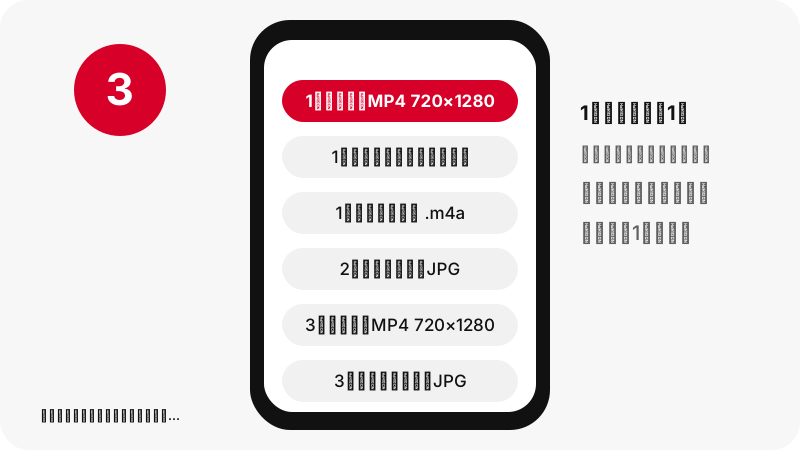
正直にお伝えします。2026年10月24日のテストで見つかったアイデアピンの多くは、1ページだけのものでした。ツールは複数ページのストーリーを1ページずつ扱えますが、動画ページが複数ある公開中のストーリーは、最初から最後まで確認できるものが見つからなかったため、それ以上のことは断言しません。
ストーリーの各ページから保存できるファイルは?
各ページには、実際に存在するファイルだけが表示され、それ以外は出ません。表は、動くページと静止ページで通常得られるものを、実測したサイズとともにまとめたものです。
| ページの種類 | カードのボタン | 実測例 | 形式 |
|---|---|---|---|
| 動くページ(動画) | メインのMP4 | 720×1280 | MP4・H.264映像、AAC音声 |
| 動くページ(動画) | 軽いMP4が2つ | 約486×864と360×640 | MP4・同じコーデック |
| 動くページ(動画) | クリップの最初のフレーム | フルサイズ(例:1080×1920) | JPG |
| 動くページ(動画) | 投稿者が選んだカバー | アップロードのまま | JPG |
| 音楽つきの動くページ | 音声のみ | 9.5秒のページで80 KB | M4A(AAC)、お使いの端末上で切り出し |
| 静止ページ(画像) | 元の画像 | 736 pxのプレビューではなくアップロード画像 | アップロードされたままのJPG・PNG・WebP |
ページ上の文字、ステッカー、キャプションはどうなる?
ページに入力された文字やステッカーは画像の中に描き込まれているため、見たままの状態でMP4や画像に含まれます。別途ダウンロードできるキャプションや字幕のファイルはなく、投稿者がページに載せた文字を取り除くこともできません。
音声がM4Aファイルなのはなぜ?
MP4の中のサウンドトラックはAACだからです。ブラウザが変換せずにそのままコピーして、.m4aとして保存します。MP3ではなく、この処理の間に当社へ何かがアップロードされることもありません。詳しくはPinterestをMP3にのページをご覧ください。
保存したPinterestのストーリーはどのくらいの容量になる?
小さめです。短いストーリーの1ページは数メガバイトで、90秒のページでも最大サイズで約21 MBにとどまりました。重さを左右するのは解像度よりも長さと動きの量で、これらのピンの解像度は720×1280が上限です。
| 保存したもの(2026年10月24日) | 最大のMP4 | その他のファイル |
|---|---|---|
| 1ページのアイデアピン、9.5秒 | 720×1280・2.2 MB(2,244,061バイト) | 486×864・1.3 MB・360×640・0.9 MB・M4A 80 KB |
| 1ページのアイデアピン、90秒、元は1080×1920と表示 | 720×1280・20.9 MB | M4A 約738 KB・最初のフレーム 1080×1920 |
| 通常の動画ピン、13秒(ストーリーではなく比較用) | 576×1024・3.3 MB | M4A 109 KB |
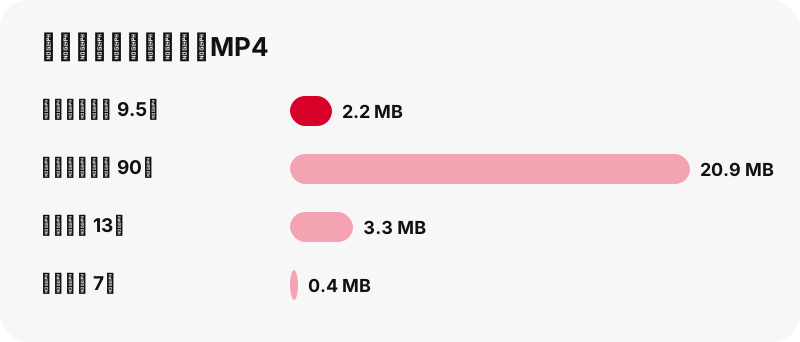
この数字から導ける目安は、720pのストーリー1秒あたり約4分の1メガバイトです。空きが数ギガバイトあるスマホなら、保存したストーリーをたくさん入れておけます。メッセージアプリや遅い回線で困ったときのために、軽いコピーも用意されています。
保存したアイデアピンの最大サイズが720pなのはなぜ?
それがPinterestの保持している最大のコピーだからです。1080×1920でアップロードされたストーリーでも、テストでは720×1280がストリーム内で最大のエントリ、かつ最大のMP4で、それより大きなファイルは存在しませんでした。サーバーにない画素数を、保存ツールが渡すことはできません。
アイデアピンは、短いチャンクに区切って複数の画質で用意されたストリーム(HLS)としてPinterestのプレーヤーに配信されます。ピンのデータにはこのストリームの名前しか載っていないことが多いため、SaverPinは対応するMP4の置き場所を割り出し、その先頭部分を取得して、ボタンを表示する前に本当の幅・高さ・長さを読み取ります。
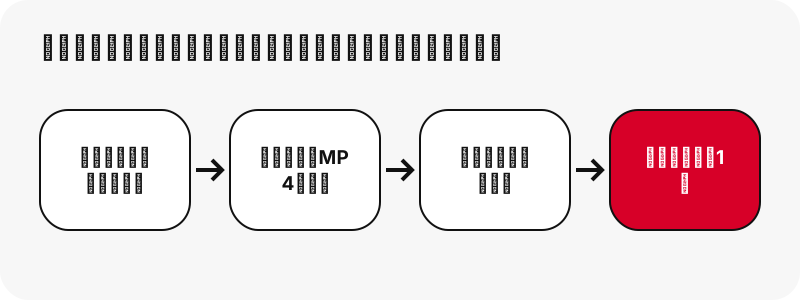
Pinterestのストーリーについて1080pや4Kとうたう表記は、よくても720pを拡大したファイルです。SaverPinは代わりに実測したサイズを表示します。PinterestにはHEVCのコピーを持つクリップもありますが、対応していないブラウザや古い端末が多いため、当サービスでは使いません。詳しくはPinterest動画の画質を解説をご覧ください。
ストーリーの保存は、スクリーンショットや画面録画より良い?
ほとんどの場合そうです。それがPinterestのストーリー保存ツールの存在意義でもあります。静止ページのスクリーンショットには、画面の解像度とアプリのボタンが一緒に写り込み、動くページの画面録画は、もう一度圧縮をかけ直すことになります。保存したファイルは、Pinterestが配信しているものに手を加えていません。
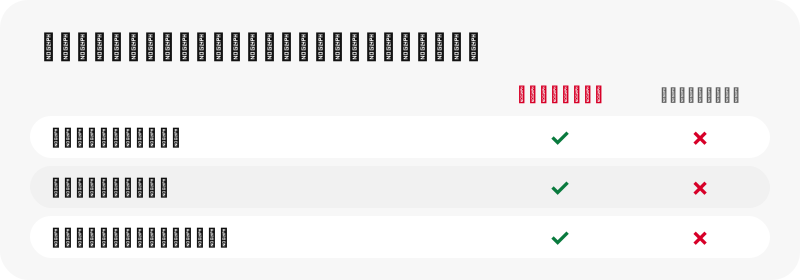
- 静止ページ:フィードに表示される736ピクセルのプレビューより、元のアップロード画像のほうが大きいことがよくあります。画像ダウンローダーのページに、実測例があります。
- 動くページ:MP4には投稿者の音声が残りますが、多くのスマホは設定を変えない限り、画面録画が無音になります。
- カバー画像:投稿者が選んだカバーをきれいなJPGとして入手できます。クリップが再生を始めたあとでは、スクリーンショットで同じものは撮れません。
Pinterestはカバー画像を、これらのピンの仕組みの一部として説明しています。ピンの種類のガイドには「Video Pins automatically play when they appear in your home feed and they have cover images to capture attention」とあります。サムネイルダウンローダーなら、そのカバーだけを保存できます。
ストーリー保存ツールで読み取れるリンクは?
公開ピンのリンクならどれでも使えます。/pin/と数字を含むpinterest.comのアドレス、国別ドメインの同じアドレス、共有メニューのpin.it短縮リンクです。pin.itのリンクがボードを指していた場合は、ツールが自動でボードモードに切り替わります。
| 貼り付けるリンク | 対応 | 結果 |
|---|---|---|
| pinterest.com/pin/1234567890/ | 対応 | ストーリーを読み取り、ページを一覧表示 |
| pinterest.frやpinterest.deなどの国別ドメイン | 対応 | 同じように読み取り |
| pin.it/abc123 の短縮リンク | 対応 | ピン(またはボード)まで辿る |
| 公開ボードのリンク | 対応 | 最大50件のピンを一覧にし、1件ずつ必要に応じて開く |
| プロフィールページやボードのセクション | 非対応 | ピン1件のリンクを求めるメッセージが出る |
| シークレットボードや非公開プロフィールのピン | 非対応 | 読み取れない:ツールはログインしない |
リンクで保存のページでは、対応しているすべてのアドレスと、デスクトップのブラウザからコピーしたリンクの扱いをさらに詳しく説明しています。
保存できないPinterestのストーリーがあるのはなぜ?
ほとんどの場合、そのストーリーがもう公開されていないからです。SaverPinが読み取れるのは、ログインしていない訪問者が開けるものだけです。アカウントや招待、シークレットボードが必要なストーリーには届きません。
- 投稿者がストーリーを削除した、またはPinterestが削除した:一覧にできるものが残っていません。
- リンクが1つのピンではなく、プロフィールやボードのセクションを指している。
- Pinterestの応答が間に合わなかった:少し待ってからもう一度ダウンロードを押してください。
- 同じ接続からのリクエストが多すぎる:カードが1分ほど待つよう促します。
- ボタンが動かなくなった:作成から1時間を過ぎています。リンクをもう一度貼り付けてください。
誰が閲覧できるかは、Pinterestの非公開ボードのページで説明されています。誠実なツールには保存できない理由は、当サイトの非公開ピンのページで解説しています。そのほかのエラーはダウンロードできないときをご覧ください。
保存したストーリーのページは、スマホやパソコンのどこに保存される?
Pinterestのストーリーのページを保存すると、ブラウザのダウンロード先に入ります。そこから写真アプリやギャラリーへ移せます。具体的な場所は端末によって異なります。
iPhoneとiPadの場合
Appleのサポート記事にあるとおり、Safariはダウンロードしたファイルを「ファイル」アプリのダウンロードフォルダに保存します。そこでファイルを開き、共有から写真に保存してください。手順は、アイデアピンのiPhoneガイドとiPadガイドで確認できます。
Androidの場合
Chromeはスマホのダウンロード先に保存し、Googleのヘルプページでは、見つけるには「ファイル」アプリを使うよう案内しています。残りの手順はAndroidガイドとギャラリーガイドが補います。
パソコンの場合
Windows、macOS、Linux、ChromeOSは、いずれも標準でダウンロードフォルダを使います。あとでストーリーを順番どおりに再生したいときは、ページの順番号をファイル名に付けておくと便利です。パソコンガイド、または保存したPinterestのファイルの行き先をご覧ください。
SaverPinで保存したストーリーはどうなる?
そのままあなたの手元に届きます。ファイルは1時間だけ有効な署名つきリンクを通じてPinterestのサーバーから直接流れてきて、SaverPinにはコピーが残りません。音声はブラウザの中でMP4から切り出されるので、当社のサーバーを通ることもありません。
アカウントもPinterestへのログインも、透かしもインストールも必要ありません。サーバーが記録するもの(送信されたピンのアドレスなど)は、プライバシーページに記載しています。
保存したPinterestのストーリーを再投稿してもよい?
許可なしにはいけません。保存したストーリーを個人的な資料として使うのは問題ありませんが、自分のものであるかのように自分のアカウントへアップロードすると、投稿者の著作権を侵害するおそれがあります。Pinterestの著作権ポリシーでは、権利者がコピーの削除を求められると定めています。
誰かのストーリーを共有したいときは、先に本人に尋ね、名前を出してクレジットを入れ、元のピンへリンクしてください。個人利用とフェアユースについては、Pinterestの動画をダウンロードするのは合法かのページでやさしく説明しています。
Pinterestのストーリーに役立つほかのツールは?
ストーリーではない複数スライドのピンには、専用のページがあります。Pinterestのカルーセルを保存です。公開ボード全体なら、ボードダウンローダーをお使いください。どのツールも同じ入力欄と実測値つきのボタンを共有しています。
よくある質問
SaverPinはPinterestのストーリーを保存できますか?
はい。公開されているアイデアピン(多くの人がPinterestのストーリーと呼ぶもの)のリンクを貼ってダウンロードを押すと、各ページが専用のボタンと実測サイズつきで一覧表示されます。
Pinterestのストーリーとアイデアピンは同じものですか?
実際にはほぼ同じです。ストーリーは他のアプリから借りた日常的な呼び方で、Pinterestはこの形式をアイデアピンと呼び、ヘルプセンターでは動画ピンに分類しています。
ストーリーの1ページだけを保存できますか?
はい。各ページが独立した行になっているので、3ページ目だけを保存して残りは無視できます。
保存したストーリーに音楽は残りますか?
ページにサウンドトラックがあれば残ります。MP4の中のAAC音声です。無音のページでは、保存できる音声がないとカードに表示されます。
保存したPinterestのストーリーの最高画質は?
動くページは720×1280です。1080×1920でアップロードされたものでも、Pinterestが保持している最大のコピーがこの大きさです。静止ページは、投稿者が使った形式のまま元のアップロード画像で届きます。
ストーリーを1本の動画にまとめて保存できますか?
いいえ。ページは1つずつ保存されます。つなぎ合わせるには再エンコードが必要で画質が落ちるため、SaverPinは各ページをPinterestが保持しているままの形で渡します。
ストーリーを保存すると、文字のオーバーレイは外れますか?
いいえ。文字やステッカーは画像の一部なので、保存したファイルにも残ります。別のキャプションファイルはありません。
動画が複数あるアイデアピンにも対応していますか?
そうしたピンもページ単位で一覧にします。ただ、今のストーリーの多くは1ページだけで、動画が複数ある公開中のストーリーは最初から最後まで試せていないため、その旨を正直にお伝えしています。
Pinterestのアカウントは必要ですか?
いいえ。SaverPinはログインを求めず、公開ピンだけを読み取ります。
保存したことは投稿者に知られますか?
SaverPinは投稿者に何も送らず、通知も追加しません。訪問者なら誰でも読み込める公開ピンのデータを読み取るだけです。
非公開アカウントやシークレットボードのストーリーは保存できますか?
いいえ。ログインしたときにしか開けないストーリーは、保存ツールでは読み取れません。
ストーリーのボタンが動かなくなったのはなぜですか?
ダウンロードリンクは1時間で期限切れになります。ストーリーのリンクをもう一度貼り付けると、新しいリンクが得られます。
ストーリーの音声をMP3で保存できますか?
音声は、変換せずにMP4からコピーしたM4Aで保存されます。ほとんどのスマホ、パソコン、音楽アプリがM4Aを再生できます。
iPhone、Android、パソコンで使えますか?
はい。Safari、Chrome、Edge、Firefoxなどの最新ブラウザで動きます。インストールするアプリはありません。
SaverPinはPinterestが運営していますか?
いいえ。SaverPinは独立したツールで、Pinterest, Inc.とは提携していません。すでに公開されているピンを読み取るだけです。
ガイド
リール — アイデアピンや複数枚のピンを、ページごとに1つずつダウンロード。
出典
- Types of Pins on Pinterest — Pinterest Help Center
- Create a Pin from an image or video — Pinterest Help Center
- Private boards — Pinterest Help Center
- Copyright — Pinterest Policy
- Stories (social media) — Wikipedia
- Pinterest — Wikipedia
- Find your downloads on iPhone or iPad — Apple Support
- Download a file (Chrome on Android) — Google Chrome Help