Saan napupunta ang file sa Mac?
Ang default na folder
Bilang default, sine-save ng Chrome sa Mac sa /Users/<username>/Downloads; sine-save naman ng Safari sa folder na nakatakda sa Safari › Settings › General › File download location.
Paghahanap nito pagkatapos ng download
I-click ang downloads button ng Safari malapit sa kanang itaas ng window; sa Chrome, gamitin ang download icon sa tabi ng address bar.
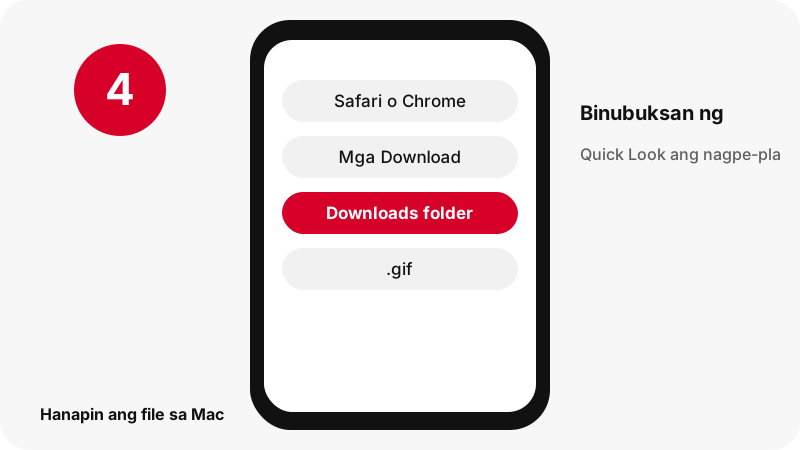
Mac sa isang tingin
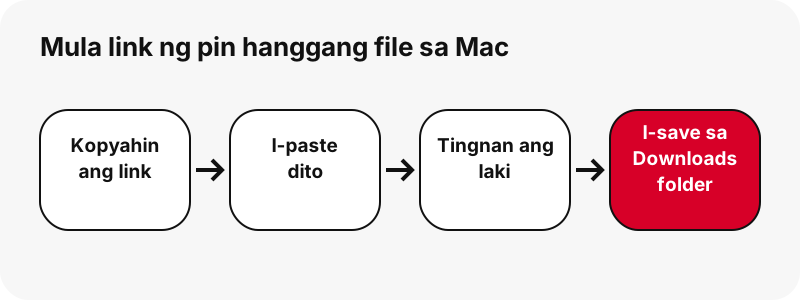
| Tanong | Sagot sa Mac |
|---|---|
| Browser | Safari o Chrome |
| Kung saan napupunta ang file | Bilang default, sine-save ng Chrome sa Mac sa /Users/<username>/Downloads; sine-save naman ng Safari sa folder na nakatakda sa Safari › Settings › General › File download location. |
| Paano ito makikita | I-click ang downloads button ng Safari malapit sa kanang itaas ng window; sa Chrome, gamitin ang download icon sa tabi ng address bar. |
| Binubuksan ng | Quick Look ang nagpe-play nito (piliin sa Finder at pindutin ang Space); ipinapakita ng Preview ang mga frame bilang still image |
| Palitan ang folder | Safari › Settings › General › File download location. Chrome: Mga Setting › Mga Download › Baguhin. |
Ang makukuha mo: ang orihinal na animated .gif
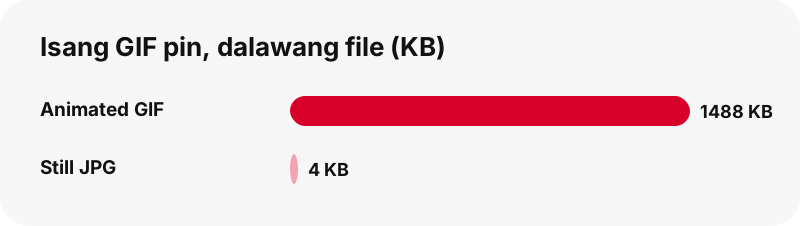
Pinapanatili ng mga GIF pin ang orihinal na animated .gif. Sinuri namin: walang MP4 na kopya ng GIF pin na ibinibigay ang Pinterest, kaya ang mismong .gif ang download, na puwedeng malaki (1.49 MB ang 128×128 na animation sa aming test). May kasama ring still JPG ng unang frame.
| Detalye | GIF mula sa Pinterest |
|---|---|
| File extension | .gif |
| Format | ang orihinal na animated .gif |
| Pinakamalaking bersyon | ang GIF kung paano ito na-upload; walang MP4 na bersyon ng GIF pin na iniimbak ang Pinterest |
| Binubuksan sa Mac ng | Quick Look ang nagpe-play nito (piliin sa Finder at pindutin ang Space); ipinapakita ng Preview ang mga frame bilang still image |
| Preset sa page na ito | GIF |
Aling app ang nagbubukas nito sa Mac?
Quick Look ang nagpe-play nito (piliin sa Finder at pindutin ang Space); ipinapakita ng Preview ang mga frame bilang still image.
Itabi kasama ng iyong mga larawan at media
I-drag ang file mula Downloads papunta sa folder na gusto mo sa Finder; piliin ito at pindutin ang Space para i-preview gamit ang Quick Look.
Magandang malaman sa Mac
Hindi pine-play ng Preview ang animated GIF; gamitin ang Quick Look o isang browser.
Kung hindi lumalabas ang download sa Mac
- Tingnan muna ang Downloads folder: I-click ang downloads button ng Safari malapit sa kanang itaas ng window; sa Chrome, gamitin ang download icon sa tabi ng address bar.
- Siguraduhing public ang pin. Hindi mababasa ang mga private pin at secret board nang hindi naka-log in, at hindi kailanman hihingin ng tool na ito ang password mo sa Pinterest.
- Nag-e-expire ang mga link pagkalipas ng isang oras. Kung tumigil sa paggana ang isang button, i-paste ulit ang link ng pin.
- Dapat kumpleto ang maikling pin.it link: kopyahin ulit mula sa Share › Copy link.
Parehong GIF sa ibang device
- Paano Mag-save ng GIF sa Pinterest sa iPhone
- Paano Mag-save ng GIF sa Pinterest sa Android
- Paano Mag-save ng GIF sa Pinterest sa PC
- Paano Mag-save ng GIF sa Pinterest sa iPad
- Paano Mag-save ng GIF sa Pinterest sa Chromebook
- Paano Mag-save ng GIF sa Pinterest sa Windows
- Paano Mag-save ng GIF sa Pinterest sa Samsung Galaxy
- Paano Mag-save ng GIF sa Pinterest sa Xiaomi
- Paano Mag-save ng GIF sa Pinterest sa Linux
- Paano Mag-save ng GIF sa Pinterest sa Safari
- Paano Mag-save ng GIF sa Pinterest sa Chrome
Iba pang paraan ng pag-save sa Mac
Mga madalas itanong
Saan napupunta ang na-download na Pinterest GIF sa Mac?
Bilang default, sine-save ng Chrome sa Mac sa /Users/<username>/Downloads; sine-save naman ng Safari sa folder na nakatakda sa Safari › Settings › General › File download location.
Paano ko mahahanap ang na-download na Pinterest file sa Mac?
I-click ang downloads button ng Safari malapit sa kanang itaas ng window; sa Chrome, gamitin ang download icon sa tabi ng address bar.
Aling app ang nagbubukas ng ang orihinal na animated .gif sa Mac?
Quick Look ang nagpe-play nito (piliin sa Finder at pindutin ang Space); ipinapakita ng Preview ang mga frame bilang still image.
Puwede ba akong pumili ng ibang download folder sa Mac?
Safari › Settings › General › File download location. Chrome: Mga Setting › Mga Download › Baguhin.
Ano ang pinakamagandang kalidad na makukuha ko?
Ang GIF kung paano ito na-upload; walang MP4 na bersyon ng GIF pin na iniimbak ang Pinterest. Hindi kailanman nag-a-upscale ang tool o nagpapangalan ng mas maliit na file bilang HD.
Kailangan ko ba ng app o Pinterest account?
Hindi. Tumatakbo ito sa browser (Safari o Chrome), walang sign-up at walang app na kailangang i-install.
Bahagi ba ng Pinterest ang SaverPin?
Hindi. Ang SaverPin ay isang independiyenteng tool at hindi kaanib ng Pinterest. Mga public pin lang ang binabasa nito.
Puwede ba akong mag-download ng private pin?
Hindi. Mga public pin lang ang mababasa nang hindi naka-log in; sadyang hindi maaabot ang mga private pin at secret board.
Puwede ko bang makuha ang GIF bilang MP4?
Hindi mula sa Pinterest: sinuri namin, at wala itong iniimbak na MP4 na kopya ng mga GIF pin. Makukuha mo ang orihinal na .gif at isang still JPG ng unang frame.
Bakit napakalaki ng GIF file?
Iniimbak ng animated GIF ang bawat frame bilang larawan. Sa aming test, 1.49 MB ang 128×128 pixel na animation, habang mga 4 KB lang ang still JPG ng parehong pin.
Mga gabay
GIF — Panatilihin ang animated GIF kung paano ito na-upload.