Dove finisce il file su Mac?
La cartella predefinita
Chrome su Mac salva per impostazione predefinita in /Users/<username>/Downloads; Safari salva nella cartella impostata in Safari › Impostazioni › Generali › Posizione download file.
Trovarlo subito dopo il download
Fai clic sul pulsante Mostra download di Safari, vicino all'angolo in alto a destra della finestra; in Chrome, usa l'icona dei download accanto alla barra degli indirizzi.
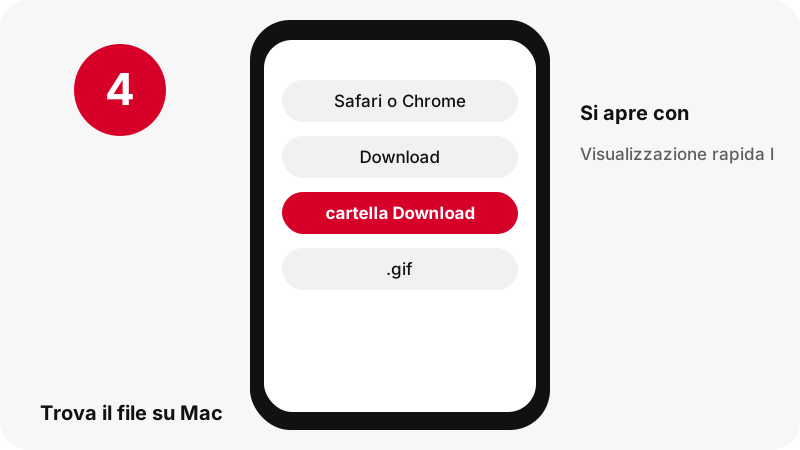
Mac in sintesi
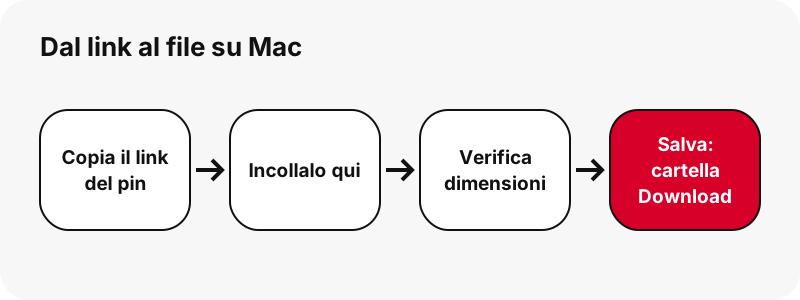
| Domanda | Risposta su Mac |
|---|---|
| Browser | Safari o Chrome |
| Dove finisce il file | Chrome su Mac salva per impostazione predefinita in /Users/<username>/Downloads; Safari salva nella cartella impostata in Safari › Impostazioni › Generali › Posizione download file. |
| Come vederlo | Fai clic sul pulsante Mostra download di Safari, vicino all'angolo in alto a destra della finestra; in Chrome, usa l'icona dei download accanto alla barra degli indirizzi. |
| Si apre con | Visualizzazione rapida la riproduce (selezionala nel Finder e premi la barra spaziatrice); Anteprima mostra i fotogrammi come immagini fisse |
| Cambiare la cartella | Safari › Impostazioni › Generali › Posizione download file. Chrome: Impostazioni › Download › Cambia. |
Cosa ottieni: la .gif animata originale
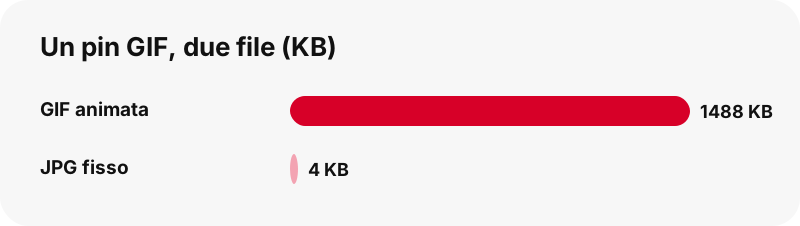
I pin GIF conservano la .gif animata originale. Abbiamo verificato: Pinterest non fornisce una copia MP4 di un pin GIF, quindi il download è la .gif stessa, che può essere pesante (un'animazione di 128×128 nel nostro test pesava 1,49 MB). Viene offerto anche un JPG fisso del primo fotogramma.
| Dettaglio | GIF da Pinterest |
|---|---|
| Estensione del file | .gif |
| Formato | la .gif animata originale |
| Versione più grande | la GIF esattamente come è stata caricata; Pinterest non conserva una versione MP4 dei pin GIF |
| Si apre su Mac con | Visualizzazione rapida la riproduce (selezionala nel Finder e premi la barra spaziatrice); Anteprima mostra i fotogrammi come immagini fisse |
| Modalità di questa pagina | GIF |
Quale app lo apre su Mac?
Visualizzazione rapida la riproduce (selezionala nel Finder e premi la barra spaziatrice); Anteprima mostra i fotogrammi come immagini fisse.
Tienilo insieme a foto e contenuti multimediali
Trascina il file da Download alla cartella che preferisci nel Finder; selezionalo e premi la barra spaziatrice per vederlo con Visualizzazione rapida.
Da sapere su Mac
Anteprima non riproduce le GIF animate; usa Visualizzazione rapida o un browser.
Se il download non compare su Mac
- Controlla prima qui: cartella Download. Fai clic sul pulsante Mostra download di Safari, vicino all'angolo in alto a destra della finestra; in Chrome, usa l'icona dei download accanto alla barra degli indirizzi.
- Assicurati che il pin sia pubblico. I pin privati e le bacheche segrete non si possono leggere senza accedere, e questo strumento non chiede mai la tua password di Pinterest.
- I link scadono dopo un'ora. Se un pulsante smette di funzionare, torna alla casella qui sopra e incolla di nuovo il link del pin: lo strumento prepara link nuovi.
- Un link breve pin.it deve essere completo: se manca anche solo un carattere il pin non viene trovato, quindi copialo di nuovo da Condividi › Copia link.
GIF da Pinterest su altri dispositivi
- Salvare GIF da Pinterest su iPhone
- Salvare GIF da Pinterest su Android
- Salvare GIF da Pinterest su PC
- Salvare GIF da Pinterest su iPad
- Salvare GIF da Pinterest su Chromebook
- Salvare GIF da Pinterest su Windows
- Salvare GIF da Pinterest su Samsung Galaxy
- Salvare GIF da Pinterest su Xiaomi
- Salvare GIF da Pinterest su Linux
- Salvare GIF da Pinterest in Safari
- Salvare GIF da Pinterest in Chrome
Altri file da salvare su Mac
Domande frequenti
Dove finiscono GIF scaricati da Pinterest su Mac?
Chrome su Mac salva per impostazione predefinita in /Users/<username>/Downloads; Safari salva nella cartella impostata in Safari › Impostazioni › Generali › Posizione download file.
Come trovo un file scaricato da Pinterest su Mac?
Fai clic sul pulsante Mostra download di Safari, vicino all'angolo in alto a destra della finestra; in Chrome, usa l'icona dei download accanto alla barra degli indirizzi.
Quale app apre la .gif animata originale su Mac?
Visualizzazione rapida la riproduce (selezionala nel Finder e premi la barra spaziatrice); Anteprima mostra i fotogrammi come immagini fisse.
Posso scegliere un'altra cartella di download su Mac?
Safari › Impostazioni › Generali › Posizione download file. Chrome: Impostazioni › Download › Cambia.
Qual è la qualità migliore che posso ottenere?
La GIF esattamente come è stata caricata; Pinterest non conserva una versione MP4 dei pin GIF. Lo strumento non ingrandisce mai un file più piccolo e non lo fa passare per HD cambiandogli nome.
Mi servono un'app o un account Pinterest?
No. Funziona direttamente nel browser (Safari o Chrome), senza registrazione e senza app da installare. Non ti chiediamo l'account Pinterest né la password: basta il link del pin.
SaverPin fa parte di Pinterest?
No. SaverPin è uno strumento indipendente e non è affiliato a Pinterest, né approvato o sponsorizzato da Pinterest. Legge solo i pin pubblici, cioè quelli che chiunque può vedere senza accedere.
Posso scaricare pin privati?
No. Senza accedere si possono leggere solo i pin pubblici; i pin privati e le bacheche segrete sono esclusi per scelta, e lo strumento non ti chiederà mai di accedere per raggiungerli.
Posso avere la GIF in MP4?
Non da Pinterest: abbiamo verificato e non conserva una copia MP4 dei pin GIF. Ottieni la .gif originale più un JPG fisso del primo fotogramma.
Perché il file GIF è così pesante?
Le GIF animate memorizzano ogni fotogramma come un'immagine. Nel nostro test un'animazione di 128×128 pixel pesava 1,49 MB, mentre il JPG fisso dello stesso pin pesava circa 4 KB.
Guide
GIF — Conserva la GIF animata esattamente come è stata caricata.