윈도우에서 파일은 어디에 저장되나요?
기본 폴더
Edge는 저장 폴더를 설정 › 다운로드 › 위치에 표시합니다(예: C:\Users\[사용자 이름]\Downloads). Windows 11 버전 22H2 이상에서는 다운로드 폴더가 파일 탐색기의 빠른 액세스에 고정되어 있습니다.
다운로드 직후 찾기
파일 탐색기 › 다운로드를 열거나(Windows 11 22H2 이상에서는 빠른 액세스에 고정됨) Edge의 다운로드 버튼을 사용하세요.
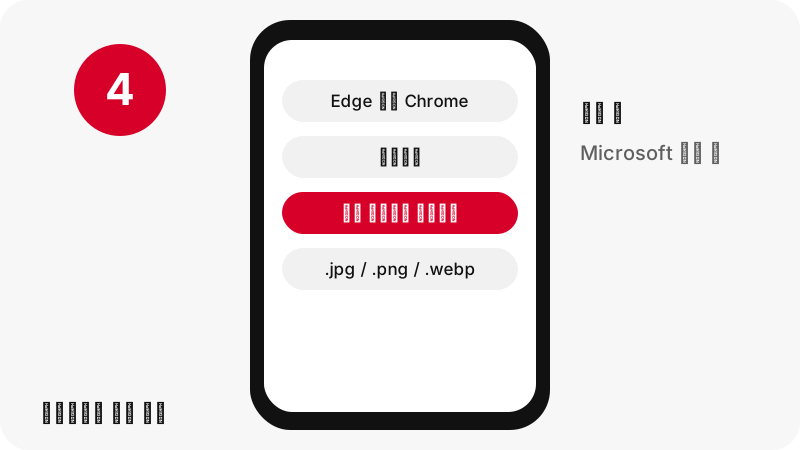
윈도우 한눈에 보기
| 질문 | 윈도우 기준 답변 |
|---|---|
| 브라우저 | Edge 또는 Chrome |
| 파일 저장 위치 | Edge는 저장 폴더를 설정 › 다운로드 › 위치에 표시합니다(예: C:\Users\[사용자 이름]\Downloads). Windows 11 버전 22H2 이상에서는 다운로드 폴더가 파일 탐색기의 빠른 액세스에 고정되어 있습니다. |
| 확인 방법 | 파일 탐색기 › 다운로드를 열거나(Windows 11 22H2 이상에서는 빠른 액세스에 고정됨) Edge의 다운로드 버튼을 사용하세요. |
| 여는 앱 | Microsoft 사진 앱 (JPEG 및 PNG 지원) |
| 폴더 변경 | Edge: 설정 › 다운로드 › 위치 › 변경. |
받는 파일: 원본 JPG, PNG 또는 WebP
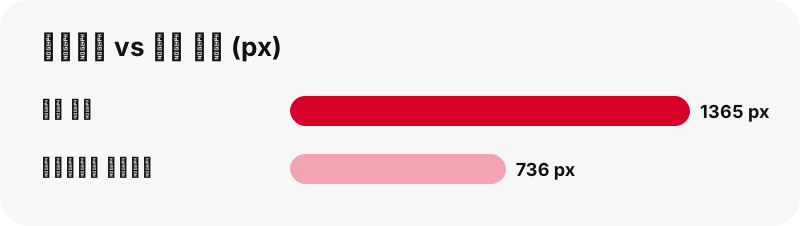
이미지 핀의 경우 이 도구는 앱에 표시되는 736픽셀 미리보기가 아니라 핀터레스트에 저장된 원본 파일을 가져옵니다. 저희 테스트에서 너비 736픽셀로 표시된 캐러셀 이미지는 1365×1706픽셀(194KB) 원본으로 다운로드되었습니다. 형식은 업로더가 사용한 그대로이며 보통 JPG, 때로는 PNG나 WebP입니다.
| 항목 | 핀터레스트 이미지 |
|---|---|
| 파일 확장자 | .jpg / .png / .webp |
| 형식 | 원본 JPG, PNG 또는 WebP |
| 가장 큰 버전 | 원본 업로드 크기 (736px 미리보기보다 큰 경우가 많음) |
| 윈도우에서 여는 앱 | Microsoft 사진 앱 (JPEG 및 PNG 지원) |
| 이 페이지의 기본 설정 | 이미지 (원본) |
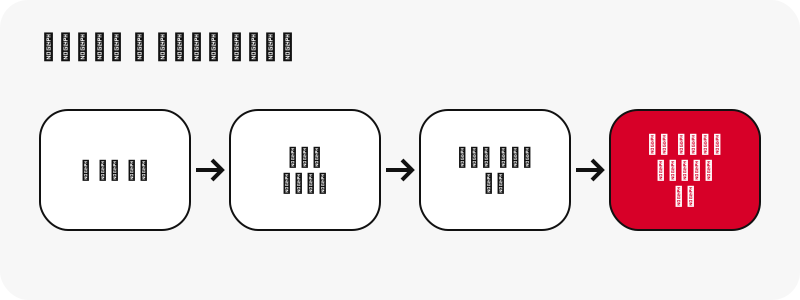
윈도우에서 어떤 앱으로 여나요?
사용할 앱: Microsoft 사진 앱 (JPEG 및 PNG 지원).
사진 및 미디어와 함께 보관하기
Windows 11 22H2 이상에서는 파일 탐색기의 빠른 액세스에 다운로드, 사진, 비디오, 음악이 고정되어 있어 파일을 한 번에 끌어 옮길 수 있습니다.
윈도우에서 알아 두면 좋은 점
Windows Media Player의 MP4 지원에 대해 Microsoft 페이지끼리 설명이 다릅니다. 문제 해결 페이지는 MPEG-4(H.264)를 지원 형식으로 나열하지만 이전 파일 형식 페이지에는 없습니다. 한 플레이어에서 파일이 열리지 않으면 사진 앱에서 여세요.
윈도우에서 다운로드한 파일이 보이지 않을 때
- 먼저 확인할 곳: 파일 탐색기의 다운로드. 파일 탐색기 › 다운로드를 열거나(Windows 11 22H2 이상에서는 빠른 액세스에 고정됨) Edge의 다운로드 버튼을 사용하세요.
- 핀이 공개 상태인지 확인하세요. 비공개 핀과 비밀 보드는 로그인 없이 읽을 수 없으며, 이 도구는 핀터레스트 비밀번호를 절대 묻지 않습니다.
- 링크는 1시간 후 만료됩니다. 버튼이 작동하지 않으면 핀 링크를 다시 붙여넣으세요.
- pin.it 단축 링크는 전체가 복사되어야 합니다. 공유 › 링크 복사로 다시 복사하세요.
다른 기기에서 이미지 저장
윈도우에서 다른 저장 방법
자주 묻는 질문
윈도우에서 다운로드한 핀터레스트 이미지 파일은 어디에 저장되나요?
Edge는 저장 폴더를 설정 › 다운로드 › 위치에 표시합니다(예: C:\Users\[사용자 이름]\Downloads). Windows 11 버전 22H2 이상에서는 다운로드 폴더가 파일 탐색기의 빠른 액세스에 고정되어 있습니다.
윈도우에서 다운로드한 핀터레스트 파일은 어떻게 찾나요?
파일 탐색기 › 다운로드를 열거나(Windows 11 22H2 이상에서는 빠른 액세스에 고정됨) Edge의 다운로드 버튼을 사용하세요.
윈도우에서 원본 JPG, PNG 또는 WebP 파일은 어떤 앱으로 여나요?
사용할 앱: Microsoft 사진 앱 (JPEG 및 PNG 지원).
윈도우에서 다른 다운로드 폴더를 선택할 수 있나요?
Edge: 설정 › 다운로드 › 위치 › 변경.
받을 수 있는 최고 화질은 어느 정도인가요?
원본 업로드 크기 (736px 미리보기보다 큰 경우가 많음). 이 도구는 업스케일하지 않으며, 더 작은 파일에 HD라는 이름만 붙이지도 않습니다.
앱이나 핀터레스트 계정이 필요한가요?
아니요. 브라우저(Edge 또는 Chrome)에서 실행되며 회원가입이나 앱 설치가 필요 없습니다.
SaverPin는 핀터레스트의 서비스인가요?
아니요. SaverPin는 독립적인 도구이며 핀터레스트와 제휴 관계가 없습니다. 공개 핀만 읽습니다.
비공개 핀도 다운로드할 수 있나요?
아니요. 로그인 없이 읽을 수 있는 것은 공개 핀뿐이며, 비공개 핀과 비밀 보드는 설계상 접근할 수 없습니다.
이미지가 원본 크기 그대로인가요?
네. 이 도구는 736픽셀 미리보기가 아니라 원본 파일을 요청하며, 저장하기 전에 실제 픽셀 크기와 파일 크기를 보여 줍니다.
왜 이미지가 PNG나 WebP인가요?
형식은 업로더가 사용한 그대로입니다. 아무것도 변환하지 않으므로 추가 화질 손실이 없습니다.
가이드
이미지 — 미리보기가 아닌 원본 크기 그대로의 이미지를 저장합니다.
출처
- Find where your browser is saving downloads — Microsoft
- Change the downloads folder location in Microsoft Edge — Microsoft
- File Explorer in Windows — Microsoft
- Manage photos and videos with the Microsoft Photos app — Microsoft
- Troubleshoot Windows Media Player errors — Microsoft
- Image file type and format guide (MDN) — MDN