Ke mana file tersimpan di Windows?
Folder default
Edge menampilkan folder penyimpanannya di Pengaturan › Unduhan › Lokasi, misalnya C:\Users\[nama Anda]\Downloads. Di Windows 11 versi 22H2 dan yang lebih baru, Unduhan disematkan di Akses cepat File Explorer.
Menemukannya tepat setelah download
Buka File Explorer › Unduhan (disematkan di Akses cepat di Windows 11 22H2 dan yang lebih baru), atau gunakan tombol unduhan di Edge.
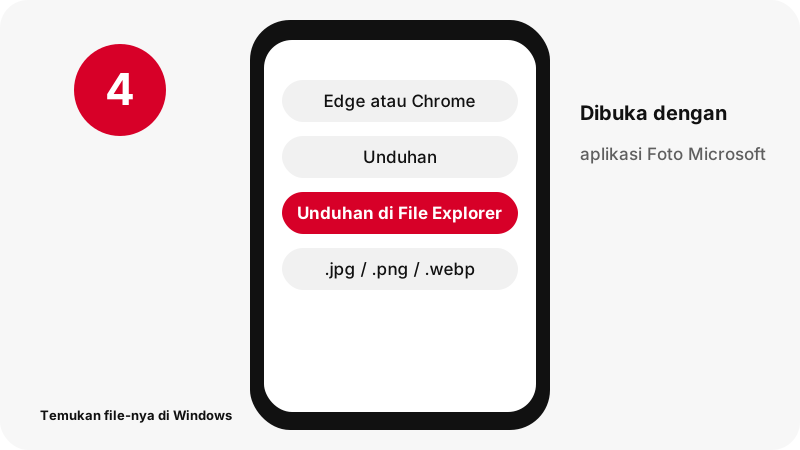
Windows secara ringkas
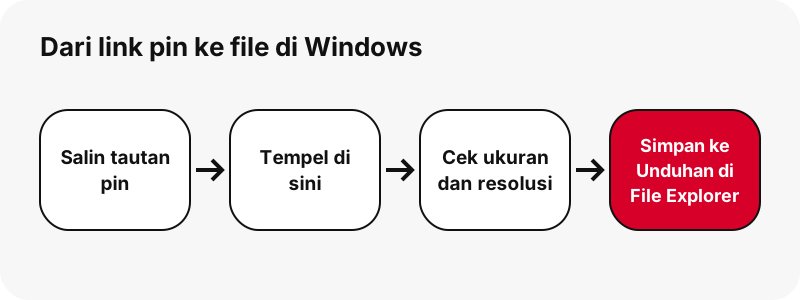
| Pertanyaan | Jawaban di Windows |
|---|---|
| Browser | Edge atau Chrome |
| Lokasi file | Edge menampilkan folder penyimpanannya di Pengaturan › Unduhan › Lokasi, misalnya C:\Users\[nama Anda]\Downloads. Di Windows 11 versi 22H2 dan yang lebih baru, Unduhan disematkan di Akses cepat File Explorer. |
| Cara melihatnya | Buka File Explorer › Unduhan (disematkan di Akses cepat di Windows 11 22H2 dan yang lebih baru), atau gunakan tombol unduhan di Edge. |
| Dibuka dengan | Aplikasi Foto Microsoft (JPEG dan PNG didukung) |
| Ganti folder | Edge: Pengaturan › Unduhan › Lokasi › Ubah. |
Yang Anda dapatkan: JPG, PNG, atau WebP asli
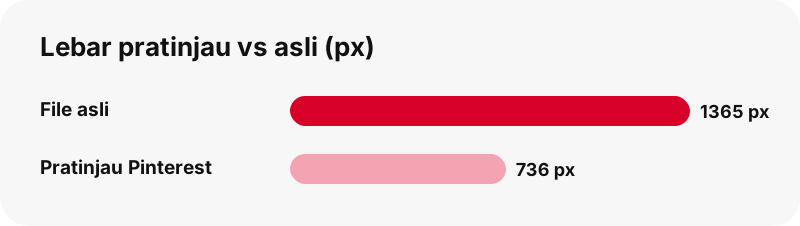
Untuk pin gambar, alat ini mengambil file asli yang disimpan Pinterest, bukan pratinjau 736 piksel yang ditampilkan aplikasi. Dalam uji kami, gambar carousel yang tercantum selebar 736 piksel ter-download sebagai file asli 1365×1706 piksel (194 KB). Formatnya tetap seperti yang dipakai pengunggah, biasanya JPG, kadang PNG atau WebP.
| Detail | Gambar dari Pinterest |
|---|---|
| Ekstensi file | .jpg / .png / .webp |
| Format | JPG, PNG, atau WebP asli |
| Versi terbesar | ukuran unggahan asli (sering lebih besar dari pratinjau 736 px) |
| Dibuka di Windows dengan | Aplikasi Foto Microsoft (JPEG dan PNG didukung) |
| Preset di halaman ini | Gambar (asli) |
App apa yang membukanya di Windows?
Aplikasi Foto Microsoft (JPEG dan PNG didukung).
Simpan bersama foto dan media Anda
Akses cepat di File Explorer menyematkan Unduhan, Gambar, Video, dan Musik di Windows 11 22H2 dan yang lebih baru, jadi memindahkan file di antaranya cukup satu langkah.
Perlu diketahui di Windows
Halaman Microsoft sendiri tidak sepakat soal MP4 di Pemutar Media Windows: halaman pemecahan masalah mencantumkan MPEG-4 (H.264) sebagai didukung, halaman jenis file yang lebih lama tidak. Jika satu pemutar menolak file-nya, buka di aplikasi Foto.
Jika hasil download tidak muncul di Windows
- Periksa Unduhan di File Explorer dulu: Buka File Explorer › Unduhan (disematkan di Akses cepat di Windows 11 22H2 dan yang lebih baru), atau gunakan tombol unduhan di Edge.
- Pastikan pin-nya publik. Pin privat dan papan rahasia tidak bisa dibaca tanpa login, dan alat ini tidak pernah meminta kata sandi Pinterest Anda.
- Link kedaluwarsa setelah satu jam. Jika tombol berhenti berfungsi, tempel lagi link pin-nya.
- Link pendek pin.it harus lengkap: salin lagi dari Bagikan › Salin tautan.
Gambar yang sama di perangkat lain
- Simpan Gambar Pinterest di iPhone
- Simpan Gambar Pinterest di Android
- Simpan Gambar Pinterest di PC
- Simpan Gambar Pinterest di Mac
- Simpan Gambar Pinterest di iPad
- Simpan Gambar Pinterest di Chromebook
- Simpan Gambar Pinterest di Samsung Galaxy
- Simpan Gambar Pinterest di Xiaomi
- Simpan Gambar Pinterest di Linux
- Simpan Gambar Pinterest di Safari
- Simpan Gambar Pinterest di Chrome
Simpan lainnya di Windows
Pertanyaan yang sering diajukan
Ke mana gambar Pinterest yang didownload tersimpan di Windows?
Edge menampilkan folder penyimpanannya di Pengaturan › Unduhan › Lokasi, misalnya C:\Users\[nama Anda]\Downloads. Di Windows 11 versi 22H2 dan yang lebih baru, Unduhan disematkan di Akses cepat File Explorer.
Bagaimana cara menemukan file Pinterest yang didownload di Windows?
Buka File Explorer › Unduhan (disematkan di Akses cepat di Windows 11 22H2 dan yang lebih baru), atau gunakan tombol unduhan di Edge.
App apa yang membuka JPG, PNG, atau WebP asli di Windows?
Aplikasi Foto Microsoft (JPEG dan PNG didukung).
Bisakah saya memilih folder download lain di Windows?
Edge: Pengaturan › Unduhan › Lokasi › Ubah.
Apa kualitas terbaik yang bisa saya dapatkan?
Ukuran unggahan asli (sering lebih besar dari pratinjau 736 px). Alat ini tidak pernah meng-upscale atau menamai ulang file yang lebih kecil sebagai HD.
Apakah saya perlu aplikasi atau akun Pinterest?
Tidak. Alat ini berjalan di browser (Edge atau Chrome), tanpa daftar dan tanpa aplikasi yang perlu diinstal.
Apakah SaverPin bagian dari Pinterest?
Tidak. SaverPin adalah alat independen dan tidak berafiliasi dengan Pinterest. Alat ini hanya membaca pin publik.
Bisakah saya mendownload pin privat?
Tidak. Hanya pin publik yang bisa dibaca tanpa login; pin privat dan papan rahasia memang sengaja tidak bisa dijangkau.
Apakah gambarnya berukuran asli penuh?
Ya. Alat ini meminta file aslinya, bukan pratinjau 736 piksel, dan menampilkan ukuran piksel serta ukuran file aslinya sebelum Anda menyimpannya.
Kenapa gambar saya berformat PNG atau WebP?
Formatnya tetap seperti yang dipakai pengunggah. Tidak ada yang dikonversi, jadi tidak ada penurunan kualitas tambahan.
Panduan
Gambar — Simpan gambar asli ukuran penuh, bukan pratinjaunya.
Sumber
- Menemukan lokasi browser menyimpan unduhan — Microsoft
- Mengubah lokasi folder unduhan di Microsoft Edge — Microsoft
- File Explorer di Windows — Microsoft
- Mengelola foto dan video dengan aplikasi Foto Microsoft — Microsoft
- Memecahkan masalah kesalahan Pemutar Media Windows — Microsoft
- Image file type and format guide (MDN) — MDN