Куди потрапляє файл на iPad?
Типова папка
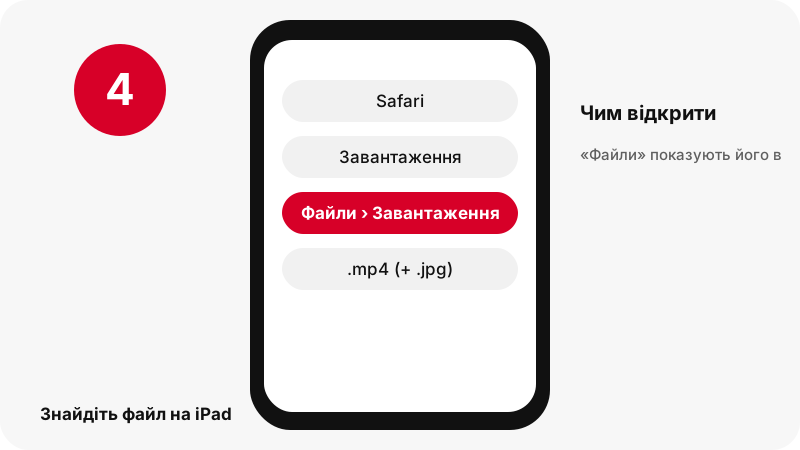
Safari на iPad зберігає завантаження в папку «Завантаження» програми «Файли»; Apple показує її у бічній панелі: «Файли» › «Огляд» › «Завантаження».
Як знайти файл одразу після завантаження
Торкніться кнопки завантажень у Safari, щоб побачити стан завантаження й відкрити файл.
iPad: коротко
| Запитання | Відповідь на iPad |
|---|---|
| Браузер | Safari |
| Куди потрапляє файл | Safari на iPad зберігає завантаження в папку «Завантаження» програми «Файли»; Apple показує її у бічній панелі: «Файли» › «Огляд» › «Завантаження». |
| Як його побачити | Торкніться кнопки завантажень у Safari, щоб побачити стан завантаження й відкрити файл. |
| Чим відкрити | «Файли» показують його в перегляді; відео, збережені у «Фотографіях», відтворює програма «Фотографії» |
| Змінити папку | Settings › Apps › Safari › Downloads: виберіть iCloud Drive, On My iPad або іншу папку. |
Що ви отримаєте: один MP4 на кожну відеосторінку та зображення
Короткі відео Pinterest — це ідея-піни (стрічка в додатку на кшталт Reels). У їхньому JSON є лише потоковий плейлист; інструмент знаходить відповідний MP4 720p і перевіряє, що він існує. Піни-каруселі з кількома слайдами дають одне завантаження на слайд, відео чи зображення, до 20.
| Деталь | Reels з Pinterest |
|---|---|
| Розширення файлу | .mp4 (+ .jpg) |
| Формат | один MP4 на кожну відеосторінку та зображення |
| Найбільша версія | 720p на кожну відеосторінку |
| Чим відкрити на iPad | «Файли» показують його в перегляді; відео, збережені у «Фотографіях», відтворює програма «Фотографії» |
| Налаштовано на цій сторінці | Reels / ідея-піни |
Яка програма відкриває файл на iPad?
«Файли» показують його в перегляді; відео, збережені у «Фотографіях», відтворює програма «Фотографії».
Тримайте його разом із фото та медіа
Фото й відео, збережені з Safari, з’являються у Фотографіях на iPad в альбомі Recently Saved; завантажений файл лишається у «Файли» › «Завантаження», доки ви його не перемістите чи не поділитеся ним.
Варто знати на iPad
Якщо Safari налаштовано зберігати в iCloud Drive, файл з’явиться в iCloud Drive › Downloads.
Якщо завантаження не з’являється на iPad
- Спершу перевірте: Файли › Завантаження. Торкніться кнопки завантажень у Safari, щоб побачити стан завантаження й відкрити файл.
- Переконайтеся, що пін публічний. Приватні піни та секретні дошки не прочитати без входу, а цей інструмент ніколи не просить пароль від Pinterest.
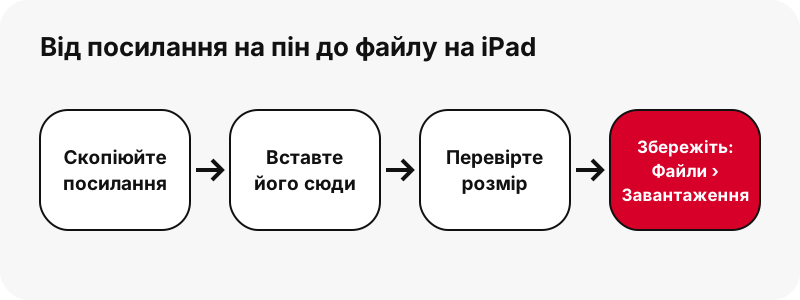
- Посилання діють одну годину. Якщо кнопка перестала працювати, вставте посилання на пін ще раз.
- Коротке посилання pin.it має бути повним: скопіюйте його знову через «Поділитися» › «Копіювати посилання».
Той самий формат (Reels) на інших пристроях
- Як зберегти Reels з Pinterest на iPhone
- Як зберегти Reels з Pinterest на Android
- Як зберегти Reels з Pinterest на ПК
- Як зберегти Reels з Pinterest на Mac
- Як зберегти Reels з Pinterest на Chromebook
- Як зберегти Reels з Pinterest на Windows
- Як зберегти Reels з Pinterest на Samsung Galaxy
- Як зберегти Reels з Pinterest на Xiaomi
- Як зберегти Reels з Pinterest на Linux
- Як зберегти Reels з Pinterest у Safari
- Як зберегти Reels з Pinterest у Chrome
Інші способи збереження на iPad
Поширені запитання
Куди потрапляють збережені Reels з Pinterest на iPad?
Safari на iPad зберігає завантаження в папку «Завантаження» програми «Файли»; Apple показує її у бічній панелі: «Файли» › «Огляд» › «Завантаження».
Як знайти збережений файл Pinterest на iPad?
Торкніться кнопки завантажень у Safari, щоб побачити стан завантаження й відкрити файл.
Яка програма відкриває один MP4 на кожну відеосторінку та зображення на iPad?
«Файли» показують його в перегляді; відео, збережені у «Фотографіях», відтворює програма «Фотографії».
Чи можна вибрати іншу папку завантажень на iPad?
Settings › Apps › Safari › Downloads: виберіть iCloud Drive, On My iPad або іншу папку.
Яка найкраща якість, яку я можу отримати?
720p на кожну відеосторінку. Інструмент ніколи не збільшує файл штучно й не видає менший файл за HD.
Чи потрібен додаток або акаунт Pinterest?
Ні. Він працює в браузері (Safari), без реєстрації та без встановлення додатка.
Чи є SaverPin частиною Pinterest?
Ні. SaverPin — незалежний інструмент і не пов’язаний із Pinterest. Він читає лише публічні піни.
Чи можна зберегти приватні піни?
Ні. Без входу можна прочитати лише публічні піни; приватні піни й секретні дошки недосяжні за задумом.
Чи зберігає він кожну сторінку ідея-піна?
Так. Кожна сторінка з відео чи зображенням має власні кнопки, до 20 сторінок, а піни-каруселі працюють так само, слайд за слайдом.
Чи є ідея-піни у 1080p?
Ні. Найбільша версія, яку Pinterest передає потоком для ідея-пінів, має ширину 720 пікселів, і саме цей MP4 720p зберігає інструмент.
Посібники
Reels — Ідея-піни та піни з кількома слайдами, окреме збереження кожної сторінки.