ไฟล์ไปอยู่ที่ไหนบน Chromebook?
โฟลเดอร์เริ่มต้น
ไฟล์ที่ดาวน์โหลดจะไปอยู่ในโฟลเดอร์ ดาวน์โหลด ตามค่าเริ่มต้น Google ระบุว่านี่เป็นโฟลเดอร์ชั่วคราวในเครื่อง และ ChromeOS อาจลบไฟล์ในโฟลเดอร์นี้เพื่อเพิ่มพื้นที่ว่าง
หาไฟล์ทันทีหลังดาวน์โหลด
เปิดแอป Files แล้วเลือก ดาวน์โหลด
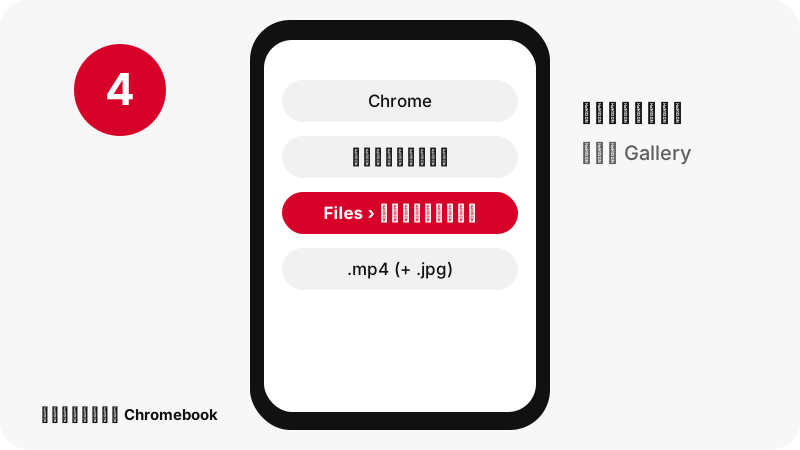
สรุป Chromebook
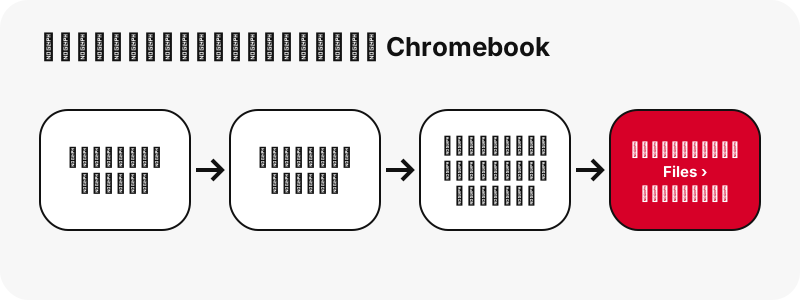
| คำถาม | คำตอบบน Chromebook |
|---|---|
| เบราว์เซอร์ | Chrome |
| ไฟล์ไปอยู่ที่ไหน | ไฟล์ที่ดาวน์โหลดจะไปอยู่ในโฟลเดอร์ ดาวน์โหลด ตามค่าเริ่มต้น Google ระบุว่านี่เป็นโฟลเดอร์ชั่วคราวในเครื่อง และ ChromeOS อาจลบไฟล์ในโฟลเดอร์นี้เพื่อเพิ่มพื้นที่ว่าง |
| วิธีดูไฟล์ | เปิดแอป Files แล้วเลือก ดาวน์โหลด |
| เปิดด้วย | แอป Gallery (ดับเบิลคลิกใน Files) |
| เปลี่ยนโฟลเดอร์ | Chrome › การตั้งค่า › การดาวน์โหลด |
สิ่งที่คุณได้: MP4 หนึ่งไฟล์ต่อหน้าวิดีโอ พร้อมรูปภาพ
วิดีโอสั้นของ Pinterest คือไอเดียพิน (ฟีดแบบ Reels ของแอป) JSON ของพินเหล่านี้มีแค่เพลย์ลิสต์สตรีมมิง เครื่องมือจะหา MP4 720p ที่ตรงกันและตรวจสอบว่ามีอยู่จริง พินภาพสไลด์ที่มีหลายสไลด์จะให้ดาวน์โหลดได้สไลด์ละหนึ่งไฟล์ ทั้งวิดีโอหรือรูปภาพ สูงสุด 20 สไลด์
| รายละเอียด | คลิป Reelsจาก Pinterest |
|---|---|
| นามสกุลไฟล์ | .mp4 (+ .jpg) |
| รูปแบบ | MP4 หนึ่งไฟล์ต่อหน้าวิดีโอ พร้อมรูปภาพ |
| เวอร์ชันที่ใหญ่ที่สุด | 720p ต่อหน้าวิดีโอ |
| เปิดบน Chromebookด้วย | แอป Gallery (ดับเบิลคลิกใน Files) |
| ค่าที่ตั้งไว้ในหน้านี้ | Reels / ไอเดียพิน |
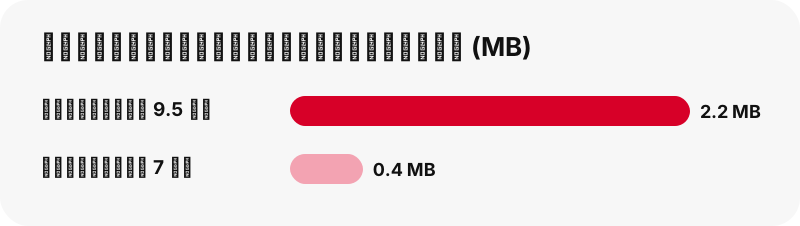
แอปไหนเปิดไฟล์ได้บน Chromebook?
แอป Gallery (ดับเบิลคลิกใน Files)
เก็บไว้รวมกับรูปภาพและสื่ออื่นๆ
เนื่องจาก ดาวน์โหลด เป็นที่เก็บชั่วคราว ให้ย้ายไฟล์ที่ต้องการเก็บไว้ไปยัง Google ไดรฟ์ หรือโฟลเดอร์อื่นในแอป Files
ข้อควรรู้บน Chromebook
ย้ายไฟล์ที่ต้องการเก็บไว้ออกจาก ดาวน์โหลด เพราะ ChromeOS อาจลบไฟล์ในโฟลเดอร์นั้นเพื่อเพิ่มพื้นที่ว่าง
ถ้าไม่พบไฟล์ที่ดาวน์โหลดบน Chromebook
- ตรวจสอบที่ Files › ดาวน์โหลด ก่อน: เปิดแอป Files แล้วเลือก ดาวน์โหลด
- ตรวจสอบว่าพินเป็นสาธารณะ พินส่วนตัวและบอร์ดลับไม่สามารถอ่านได้หากไม่ล็อกอิน และเครื่องมือนี้ไม่เคยขอรหัสผ่าน Pinterest ของคุณ
- ลิงก์หมดอายุหลังหนึ่งชั่วโมง ถ้าปุ่มใช้ไม่ได้ ให้วางลิงก์พินอีกครั้ง
- ลิงก์สั้น pin.it ต้องครบถ้วน: คัดลอกใหม่จาก แชร์ › คัดลอกลิงก์
คลิป Reelsเดียวกันบนอุปกรณ์อื่น
- เซฟคลิป Reels Pinterest บน iPhone
- เซฟคลิป Reels Pinterest บน Android
- เซฟคลิป Reels Pinterest บน PC
- เซฟคลิป Reels Pinterest บน Mac
- เซฟคลิป Reels Pinterest บน iPad
- เซฟคลิป Reels Pinterest บน Windows
- เซฟคลิป Reels Pinterest บน Samsung Galaxy
- เซฟคลิป Reels Pinterest บน Xiaomi
- เซฟคลิป Reels Pinterest บน Linux
- เซฟคลิป Reels Pinterest ใน Safari
- เซฟคลิป Reels Pinterest ใน Chrome
วิธีบันทึกอื่นๆ บน Chromebook
คำถามที่พบบ่อย
คลิป Reels Pinterest ที่ดาวน์โหลดไปอยู่ที่ไหนบน Chromebook?
ไฟล์ที่ดาวน์โหลดจะไปอยู่ในโฟลเดอร์ ดาวน์โหลด ตามค่าเริ่มต้น Google ระบุว่านี่เป็นโฟลเดอร์ชั่วคราวในเครื่อง และ ChromeOS อาจลบไฟล์ในโฟลเดอร์นี้เพื่อเพิ่มพื้นที่ว่าง
จะหาไฟล์ Pinterest ที่ดาวน์โหลดบน Chromebookได้อย่างไร?
เปิดแอป Files แล้วเลือก ดาวน์โหลด
แอปไหนเปิด MP4 หนึ่งไฟล์ต่อหน้าวิดีโอ พร้อมรูปภาพ บน Chromebook ได้?
แอป Gallery (ดับเบิลคลิกใน Files)
เลือกโฟลเดอร์ดาวน์โหลดอื่นบน Chromebookได้ไหม?
Chrome › การตั้งค่า › การดาวน์โหลด
คุณภาพดีที่สุดที่ได้คือเท่าไร?
720p ต่อหน้าวิดีโอ เครื่องมือนี้ไม่เคยขยายภาพหรือเปลี่ยนชื่อไฟล์ที่เล็กกว่าให้เป็น HD
ต้องใช้แอปหรือบัญชี Pinterest ไหม?
ไม่ต้อง ใช้งานในเบราว์เซอร์ (Chrome) ได้เลย ไม่ต้องสมัครและไม่ต้องติดตั้งแอป
SaverPin เป็นส่วนหนึ่งของ Pinterest หรือไม่?
ไม่ใช่ SaverPin เป็นเครื่องมืออิสระและไม่มีส่วนเกี่ยวข้องกับ Pinterest อ่านได้เฉพาะพินสาธารณะเท่านั้น
ดาวน์โหลดพินส่วนตัวได้ไหม?
ไม่ได้ อ่านได้เฉพาะพินสาธารณะโดยไม่ต้องล็อกอิน พินส่วนตัวและบอร์ดลับเข้าถึงไม่ได้ตามการออกแบบ
บันทึกได้ทุกหน้าของไอเดียพินไหม?
ได้ แต่ละหน้าที่มีวิดีโอหรือรูปภาพจะมีปุ่มของตัวเอง สูงสุด 20 หน้า และพินภาพสไลด์ก็ทำงานแบบเดียวกันทีละสไลด์
ไอเดียพินมีแบบ 1080p ไหม?
ไม่มี เวอร์ชันที่ใหญ่ที่สุดที่ Pinterest สตรีมสำหรับไอเดียพินกว้าง 720 พิกเซล และเครื่องมือจะบันทึก MP4 720p นั้น
คู่มือ
Reels — ไอเดียพินและพินหลายสไลด์ ดาวน์โหลดได้ทีละหน้า