أين يُحفظ الملف على Chromebook؟
المجلد الافتراضي
تُحفظ التنزيلات افتراضيًا في مجلد «عمليات التنزيل». وتنبّه Google إلى أنه مجلد محلي مؤقت، وقد يحذف ChromeOS ملفات منه لإخلاء مساحة.
العثور عليه مباشرة بعد التنزيل
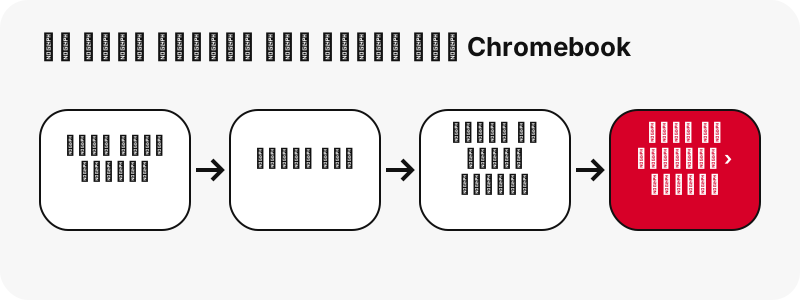
افتح تطبيق «الملفات» واختر «عمليات التنزيل».
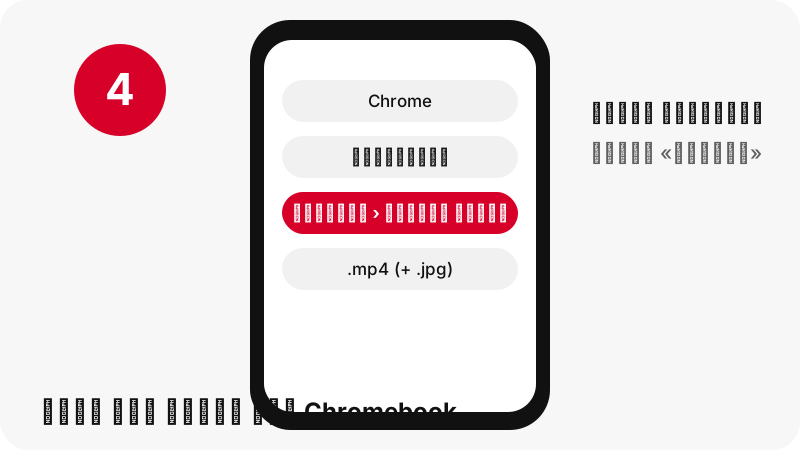
Chromebook باختصار
| السؤال | الإجابة على Chromebook |
|---|---|
| المتصفح | Chrome |
| أين يصل الملف | تُحفظ التنزيلات افتراضيًا في مجلد «عمليات التنزيل». وتنبّه Google إلى أنه مجلد محلي مؤقت، وقد يحذف ChromeOS ملفات منه لإخلاء مساحة. |
| كيف تراه | افتح تطبيق «الملفات» واختر «عمليات التنزيل». |
| يُفتح باستخدام | تطبيق «المعرض» (انقر مرّتين في «الملفات») |
| تغيير المجلد | Chrome › الإعدادات › عمليات التنزيل. |
ما الذي تحصل عليه: ملف MP4 لكل صفحة فيديو، مع الصور
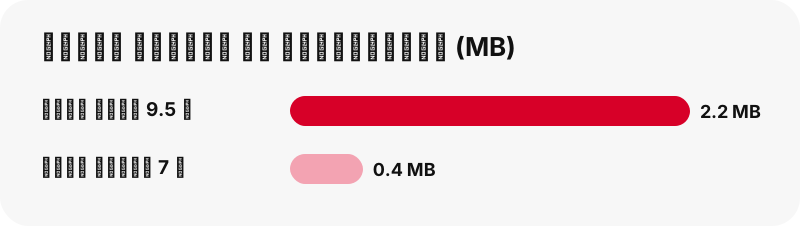
الفيديوهات القصيرة في بنترست هي دبابيس الأفكار (موجز على طريقة Reels في التطبيق). لا تذكر بيانات JSON الخاصة بها إلا قائمة بث؛ فتعثر الأداة على ملف MP4 المطابق بدقة 720p وتتحقق من وجوده. والدبابيس متعددة الشرائح تعطي تنزيلًا لكل شريحة، فيديو أو صورة، حتى 20.
| التفصيل | Reels من بنترست |
|---|---|
| امتداد الملف | .mp4 (+ .jpg) |
| الصيغة | ملف MP4 لكل صفحة فيديو، مع الصور |
| أكبر نسخة | 720p لكل صفحة فيديو |
| يُفتح على Chromebook باستخدام | تطبيق «المعرض» (انقر مرّتين في «الملفات») |
| الإعداد المسبق في هذه الصفحة | Reels / دبابيس الأفكار |
أي تطبيق يفتحه على Chromebook؟
يُفتح الملف باستخدام: تطبيق «المعرض» (انقر مرّتين في «الملفات»).
احتفظ به مع صورك ووسائطك
لأن «عمليات التنزيل» مساحة تخزين مؤقتة، انقل الملفات التي تريد الاحتفاظ بها إلى Google Drive أو إلى مجلد آخر في تطبيق «الملفات».
معلومة مفيدة على Chromebook
انقل الملفات التي تريد الاحتفاظ بها خارج «عمليات التنزيل»: قد يحذفها ChromeOS من هناك لإخلاء مساحة.
إذا لم يظهر التنزيل على Chromebook
- تحقّق من الملفات › عمليات التنزيل أولًا: افتح تطبيق «الملفات» واختر «عمليات التنزيل».
- تأكّد من أن الدبوس عام. لا يمكن قراءة الدبابيس الخاصة واللوحات السرية دون تسجيل الدخول، وهذه الأداة لا تطلب كلمة سر بنترست أبدًا.
- تنتهي صلاحية روابط التنزيل بعد ساعة واحدة. إذا توقف زر عن العمل، فالصق رابط الدبوس مرة أخرى واحصل على روابط جديدة.
- يجب أن يكون رابط pin.it المختصر كاملًا: انسخه مرة أخرى من مشاركة › نسخ الرابط.
تحميل Reels من بنترست على أجهزة أخرى
- حفظ Reels من بنترست على iPhone
- حفظ Reels من بنترست على Android
- حفظ Reels من بنترست على الكمبيوتر
- حفظ Reels من بنترست على Mac
- حفظ Reels من بنترست على iPad
- حفظ Reels من بنترست على Windows
- حفظ Reels من بنترست على Samsung Galaxy
- حفظ Reels من بنترست على Xiaomi
- حفظ Reels من بنترست على Linux
- حفظ Reels من بنترست في سفاري
- حفظ Reels من بنترست في Chrome
عمليات حفظ أخرى على Chromebook
الأسئلة الشائعة
أين تُحفظ ملفات Reels المنزّلة من بنترست على Chromebook؟
تُحفظ التنزيلات افتراضيًا في مجلد «عمليات التنزيل». وتنبّه Google إلى أنه مجلد محلي مؤقت، وقد يحذف ChromeOS ملفات منه لإخلاء مساحة.
كيف أعثر على ملف منزّل من بنترست على Chromebook؟
افتح تطبيق «الملفات» واختر «عمليات التنزيل».
أي تطبيق يفتح ملف MP4 لكل صفحة فيديو، مع الصور على Chromebook؟
يُفتح باستخدام: تطبيق «المعرض» (انقر مرّتين في «الملفات»).
هل يمكنني اختيار مجلد تنزيل آخر على Chromebook؟
Chrome › الإعدادات › عمليات التنزيل.
ما أفضل جودة يمكنني الحصول عليها؟
720p لكل صفحة فيديو. لا تكبّر الأداة أي ملف أصغر ولا تسمّيه HD.
هل أحتاج إلى تطبيق أو حساب في بنترست؟
لا. تعمل الأداة في المتصفح (Chrome)، بلا تسجيل ولا تطبيق للتثبيت. يكفي أن تلصق رابط الدبوس في المربع وتضغط على الزر.
هل SaverPin جزء من بنترست؟
لا. SaverPin أداة مستقلة وغير تابعة لبنترست. وهي تقرأ الدبابيس العامة فقط، ولا تطلب منك أي بيانات دخول.
هل يمكنني تنزيل الدبابيس الخاصة؟
لا. لا يمكن قراءة سوى الدبابيس العامة دون تسجيل الدخول؛ أما الدبابيس الخاصة واللوحات السرية فهي خارج النطاق عن قصد.
هل تحفظ الأداة كل صفحات دبوس الفكرة؟
نعم. لكل صفحة فيها فيديو أو صورة أزرارها الخاصة، حتى 20 صفحة، والدبابيس متعددة الشرائح تعمل بالطريقة نفسها شريحةً شريحة.
هل تتوفر دبابيس الأفكار بدقة 1080p؟
لا. أكبر نسخة يبثّها بنترست لدبابيس الأفكار بعرض 720 بكسل، والأداة تحفظ ملف MP4 هذا بدقة 720p.
الأدلة
Reels — دبابيس الأفكار والدبابيس متعددة الشرائح، تنزيل لكل صفحة.