ไฟล์ไปอยู่ที่ไหนใน Chrome?
โฟลเดอร์เริ่มต้น
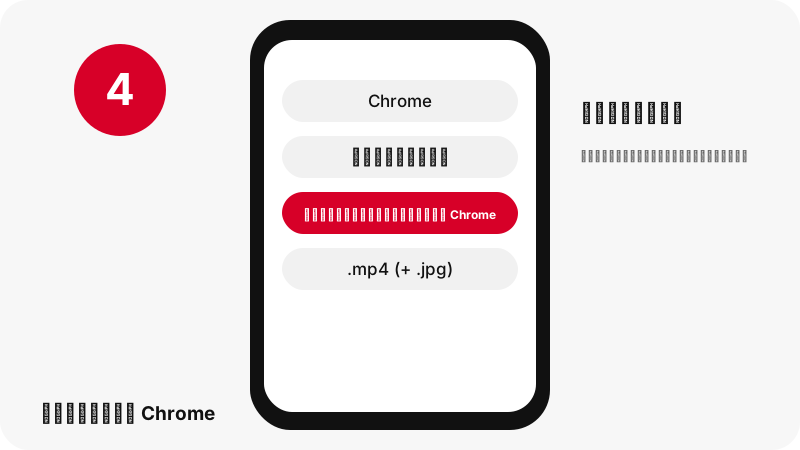
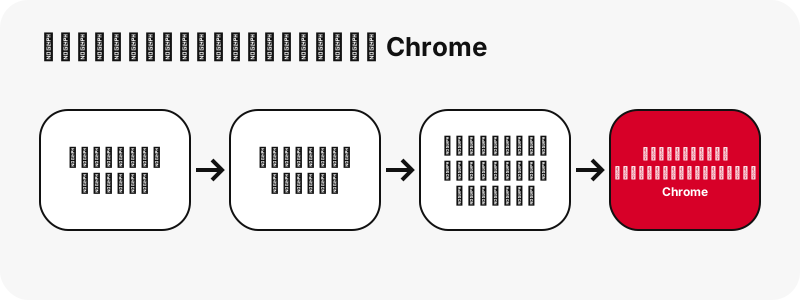
Chrome บนคอมพิวเตอร์บันทึกไว้ในโฟลเดอร์ Downloads ตามค่าเริ่มต้น (\Users\<username>\Downloads บน Windows) Chrome สำหรับ Android ใช้ตำแหน่งการดาวน์โหลดเริ่มต้น ส่วน Chrome บน iPhone ให้คุณเลือก Files ในหน้าจอ “บันทึกใน…”
หาไฟล์ทันทีหลังดาวน์โหลด
บนคอมพิวเตอร์ ใช้ไอคอนการดาวน์โหลดข้างแถบที่อยู่ บน Android ใช้ เพิ่มเติม › ดาวน์โหลด
สรุป Chrome
| คำถาม | คำตอบใน Chrome |
|---|---|
| เบราว์เซอร์ | Chrome |
| ไฟล์ไปอยู่ที่ไหน | Chrome บนคอมพิวเตอร์บันทึกไว้ในโฟลเดอร์ Downloads ตามค่าเริ่มต้น (\Users\<username>\Downloads บน Windows) Chrome สำหรับ Android ใช้ตำแหน่งการดาวน์โหลดเริ่มต้น ส่วน Chrome บน iPhone ให้คุณเลือก Files ในหน้าจอ “บันทึกใน…” |
| วิธีดูไฟล์ | บนคอมพิวเตอร์ ใช้ไอคอนการดาวน์โหลดข้างแถบที่อยู่ บน Android ใช้ เพิ่มเติม › ดาวน์โหลด |
| เปิดด้วย | แอปวิดีโอเริ่มต้นของอุปกรณ์ |
| เปลี่ยนโฟลเดอร์ | การตั้งค่า › ดาวน์โหลด › เปลี่ยน (คอมพิวเตอร์) |
สิ่งที่คุณได้: MP4 หนึ่งไฟล์ต่อหน้าวิดีโอ พร้อมรูปภาพ
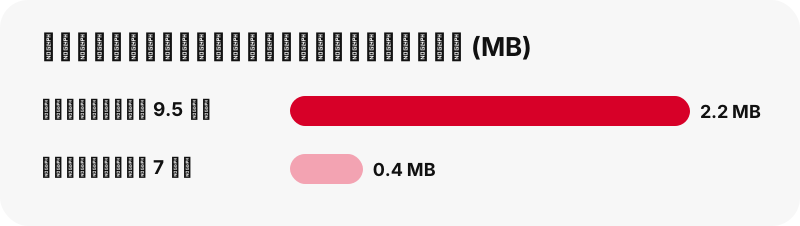
วิดีโอสั้นของ Pinterest คือไอเดียพิน (ฟีดแบบ Reels ของแอป) JSON ของพินเหล่านี้มีแค่เพลย์ลิสต์สตรีมมิง เครื่องมือจะหา MP4 720p ที่ตรงกันและตรวจสอบว่ามีอยู่จริง พินภาพสไลด์ที่มีหลายสไลด์จะให้ดาวน์โหลดได้สไลด์ละหนึ่งไฟล์ ทั้งวิดีโอหรือรูปภาพ สูงสุด 20 สไลด์
| รายละเอียด | คลิป Reelsจาก Pinterest |
|---|---|
| นามสกุลไฟล์ | .mp4 (+ .jpg) |
| รูปแบบ | MP4 หนึ่งไฟล์ต่อหน้าวิดีโอ พร้อมรูปภาพ |
| เวอร์ชันที่ใหญ่ที่สุด | 720p ต่อหน้าวิดีโอ |
| เปิดใน Chromeด้วย | แอปวิดีโอเริ่มต้นของอุปกรณ์ |
| ค่าที่ตั้งไว้ในหน้านี้ | Reels / ไอเดียพิน |
แอปไหนเปิดไฟล์ได้ใน Chrome?
แอปวิดีโอเริ่มต้นของอุปกรณ์
เก็บไว้รวมกับรูปภาพและสื่ออื่นๆ
บน iPhone หรือ iPad Chrome บันทึกรูปภาพได้ด้วยการแตะค้างไว้ › บันทึกภาพ ส่วนไฟล์อื่นจะไปที่ Files เมื่อคุณเลือกในหน้าจอ “บันทึกใน…”
ข้อควรรู้ใน Chrome
Chrome อาจบล็อกการดาวน์โหลดถ้าเว็บไซต์หรือเจ้าของป้องกันไว้ ลิงก์ดาวน์โหลดของเราเป็นการดาวน์โหลดไฟล์ตามปกติ
ถ้าไม่พบไฟล์ที่ดาวน์โหลดใน Chrome
- ตรวจสอบที่ รายการดาวน์โหลดของ Chrome ก่อน: บนคอมพิวเตอร์ ใช้ไอคอนการดาวน์โหลดข้างแถบที่อยู่ บน Android ใช้ เพิ่มเติม › ดาวน์โหลด
- ตรวจสอบว่าพินเป็นสาธารณะ พินส่วนตัวและบอร์ดลับไม่สามารถอ่านได้หากไม่ล็อกอิน และเครื่องมือนี้ไม่เคยขอรหัสผ่าน Pinterest ของคุณ
- ลิงก์หมดอายุหลังหนึ่งชั่วโมง ถ้าปุ่มใช้ไม่ได้ ให้วางลิงก์พินอีกครั้ง
- ลิงก์สั้น pin.it ต้องครบถ้วน: คัดลอกใหม่จาก แชร์ › คัดลอกลิงก์
คลิป Reelsเดียวกันบนอุปกรณ์อื่น
- เซฟคลิป Reels Pinterest บน iPhone
- เซฟคลิป Reels Pinterest บน Android
- เซฟคลิป Reels Pinterest บน PC
- เซฟคลิป Reels Pinterest บน Mac
- เซฟคลิป Reels Pinterest บน iPad
- เซฟคลิป Reels Pinterest บน Chromebook
- เซฟคลิป Reels Pinterest บน Windows
- เซฟคลิป Reels Pinterest บน Samsung Galaxy
- เซฟคลิป Reels Pinterest บน Xiaomi
- เซฟคลิป Reels Pinterest บน Linux
- เซฟคลิป Reels Pinterest ใน Safari
วิธีบันทึกอื่นๆ ใน Chrome
คำถามที่พบบ่อย
คลิป Reels Pinterest ที่ดาวน์โหลดไปอยู่ที่ไหนใน Chrome?
Chrome บนคอมพิวเตอร์บันทึกไว้ในโฟลเดอร์ Downloads ตามค่าเริ่มต้น (\Users\<username>\Downloads บน Windows) Chrome สำหรับ Android ใช้ตำแหน่งการดาวน์โหลดเริ่มต้น ส่วน Chrome บน iPhone ให้คุณเลือก Files ในหน้าจอ “บันทึกใน…”
จะหาไฟล์ Pinterest ที่ดาวน์โหลดใน Chromeได้อย่างไร?
บนคอมพิวเตอร์ ใช้ไอคอนการดาวน์โหลดข้างแถบที่อยู่ บน Android ใช้ เพิ่มเติม › ดาวน์โหลด
แอปไหนเปิด MP4 หนึ่งไฟล์ต่อหน้าวิดีโอ พร้อมรูปภาพ ใน Chrome ได้?
แอปวิดีโอเริ่มต้นของอุปกรณ์
เลือกโฟลเดอร์ดาวน์โหลดอื่นใน Chromeได้ไหม?
การตั้งค่า › ดาวน์โหลด › เปลี่ยน (คอมพิวเตอร์)
คุณภาพดีที่สุดที่ได้คือเท่าไร?
720p ต่อหน้าวิดีโอ เครื่องมือนี้ไม่เคยขยายภาพหรือเปลี่ยนชื่อไฟล์ที่เล็กกว่าให้เป็น HD
ต้องใช้แอปหรือบัญชี Pinterest ไหม?
ไม่ต้อง ใช้งานในเบราว์เซอร์ (Chrome) ได้เลย ไม่ต้องสมัครและไม่ต้องติดตั้งแอป
SaverPin เป็นส่วนหนึ่งของ Pinterest หรือไม่?
ไม่ใช่ SaverPin เป็นเครื่องมืออิสระและไม่มีส่วนเกี่ยวข้องกับ Pinterest อ่านได้เฉพาะพินสาธารณะเท่านั้น
ดาวน์โหลดพินส่วนตัวได้ไหม?
ไม่ได้ อ่านได้เฉพาะพินสาธารณะโดยไม่ต้องล็อกอิน พินส่วนตัวและบอร์ดลับเข้าถึงไม่ได้ตามการออกแบบ
บันทึกได้ทุกหน้าของไอเดียพินไหม?
ได้ แต่ละหน้าที่มีวิดีโอหรือรูปภาพจะมีปุ่มของตัวเอง สูงสุด 20 หน้า และพินภาพสไลด์ก็ทำงานแบบเดียวกันทีละสไลด์
ไอเดียพินมีแบบ 1080p ไหม?
ไม่มี เวอร์ชันที่ใหญ่ที่สุดที่ Pinterest สตรีมสำหรับไอเดียพินกว้าง 720 พิกเซล และเครื่องมือจะบันทึก MP4 720p นั้น
คู่มือ
Reels — ไอเดียพินและพินหลายสไลด์ ดาวน์โหลดได้ทีละหน้า