ไฟล์ไปอยู่ที่ไหนใน Chrome?
โฟลเดอร์เริ่มต้น
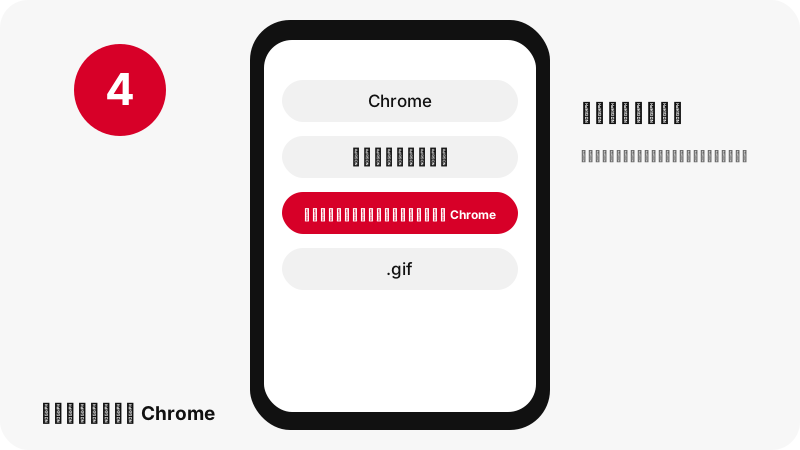
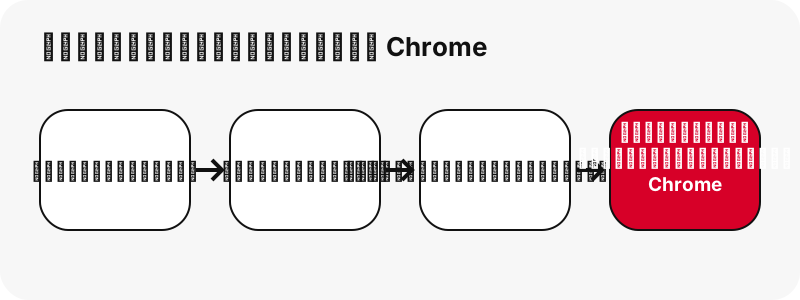
Chrome บนคอมพิวเตอร์บันทึกไว้ในโฟลเดอร์ Downloads ตามค่าเริ่มต้น (\Users\<username>\Downloads บน Windows) Chrome สำหรับ Android ใช้ตำแหน่งการดาวน์โหลดเริ่มต้น ส่วน Chrome บน iPhone ให้คุณเลือก Files ในหน้าจอ “บันทึกใน…”
หาไฟล์ทันทีหลังดาวน์โหลด
บนคอมพิวเตอร์ ใช้ไอคอนการดาวน์โหลดข้างแถบที่อยู่ บน Android ใช้ เพิ่มเติม › ดาวน์โหลด
สรุป Chrome
| คำถาม | คำตอบใน Chrome |
|---|---|
| เบราว์เซอร์ | Chrome |
| ไฟล์ไปอยู่ที่ไหน | Chrome บนคอมพิวเตอร์บันทึกไว้ในโฟลเดอร์ Downloads ตามค่าเริ่มต้น (\Users\<username>\Downloads บน Windows) Chrome สำหรับ Android ใช้ตำแหน่งการดาวน์โหลดเริ่มต้น ส่วน Chrome บน iPhone ให้คุณเลือก Files ในหน้าจอ “บันทึกใน…” |
| วิธีดูไฟล์ | บนคอมพิวเตอร์ ใช้ไอคอนการดาวน์โหลดข้างแถบที่อยู่ บน Android ใช้ เพิ่มเติม › ดาวน์โหลด |
| เปิดด้วย | แอปรูปภาพเริ่มต้นของอุปกรณ์ หรือแท็บเบราว์เซอร์ |
| เปลี่ยนโฟลเดอร์ | การตั้งค่า › ดาวน์โหลด › เปลี่ยน (คอมพิวเตอร์) |
สิ่งที่คุณได้: ไฟล์ .gif เคลื่อนไหวต้นฉบับ
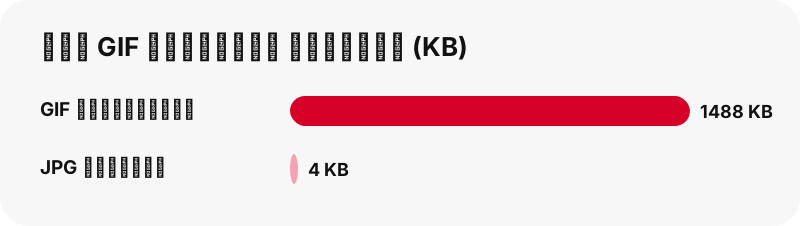
พิน GIF เก็บไฟล์ .gif เคลื่อนไหวต้นฉบับไว้ เราตรวจสอบแล้ว: Pinterest ไม่มีสำเนา MP4 ของพิน GIF ไฟล์ที่ดาวน์โหลดจึงเป็นตัว .gif เอง ซึ่งอาจมีขนาดใหญ่ (ภาพเคลื่อนไหว 128×128 ในการทดสอบของเรามีขนาด 1.49 MB) และยังมีไฟล์ JPG ภาพนิ่งของเฟรมแรกให้ด้วย
| รายละเอียด | ไฟล์ GIFจาก Pinterest |
|---|---|
| นามสกุลไฟล์ | .gif |
| รูปแบบ | ไฟล์ .gif เคลื่อนไหวต้นฉบับ |
| เวอร์ชันที่ใหญ่ที่สุด | GIF ตรงตามที่อัปโหลด Pinterest ไม่ได้เก็บ MP4 ของพิน GIF ไว้ |
| เปิดใน Chromeด้วย | แอปรูปภาพเริ่มต้นของอุปกรณ์ หรือแท็บเบราว์เซอร์ |
| ค่าที่ตั้งไว้ในหน้านี้ | GIF |
แอปไหนเปิดไฟล์ได้ใน Chrome?
แอปรูปภาพเริ่มต้นของอุปกรณ์ หรือแท็บเบราว์เซอร์
เก็บไว้รวมกับรูปภาพและสื่ออื่นๆ
บน iPhone หรือ iPad Chrome บันทึกรูปภาพได้ด้วยการแตะค้างไว้ › บันทึกภาพ ส่วนไฟล์อื่นจะไปที่ Files เมื่อคุณเลือกในหน้าจอ “บันทึกใน…”
ข้อควรรู้ใน Chrome
Chrome อาจบล็อกการดาวน์โหลดถ้าเว็บไซต์หรือเจ้าของป้องกันไว้ ลิงก์ดาวน์โหลดของเราเป็นการดาวน์โหลดไฟล์ตามปกติ
ถ้าไม่พบไฟล์ที่ดาวน์โหลดใน Chrome
- ตรวจสอบที่ รายการดาวน์โหลดของ Chrome ก่อน: บนคอมพิวเตอร์ ใช้ไอคอนการดาวน์โหลดข้างแถบที่อยู่ บน Android ใช้ เพิ่มเติม › ดาวน์โหลด
- ตรวจสอบว่าพินเป็นสาธารณะ พินส่วนตัวและบอร์ดลับไม่สามารถอ่านได้หากไม่ล็อกอิน และเครื่องมือนี้ไม่เคยขอรหัสผ่าน Pinterest ของคุณ
- ลิงก์หมดอายุหลังหนึ่งชั่วโมง ถ้าปุ่มใช้ไม่ได้ ให้วางลิงก์พินอีกครั้ง
- ลิงก์สั้น pin.it ต้องครบถ้วน: คัดลอกใหม่จาก แชร์ › คัดลอกลิงก์
ไฟล์ GIFเดียวกันบนอุปกรณ์อื่น
- เซฟไฟล์ GIF Pinterest บน iPhone
- เซฟไฟล์ GIF Pinterest บน Android
- เซฟไฟล์ GIF Pinterest บน PC
- เซฟไฟล์ GIF Pinterest บน Mac
- เซฟไฟล์ GIF Pinterest บน iPad
- เซฟไฟล์ GIF Pinterest บน Chromebook
- เซฟไฟล์ GIF Pinterest บน Windows
- เซฟไฟล์ GIF Pinterest บน Samsung Galaxy
- เซฟไฟล์ GIF Pinterest บน Xiaomi
- เซฟไฟล์ GIF Pinterest บน Linux
- เซฟไฟล์ GIF Pinterest ใน Safari
วิธีบันทึกอื่นๆ ใน Chrome
คำถามที่พบบ่อย
ไฟล์ GIF Pinterest ที่ดาวน์โหลดไปอยู่ที่ไหนใน Chrome?
Chrome บนคอมพิวเตอร์บันทึกไว้ในโฟลเดอร์ Downloads ตามค่าเริ่มต้น (\Users\<username>\Downloads บน Windows) Chrome สำหรับ Android ใช้ตำแหน่งการดาวน์โหลดเริ่มต้น ส่วน Chrome บน iPhone ให้คุณเลือก Files ในหน้าจอ “บันทึกใน…”
จะหาไฟล์ Pinterest ที่ดาวน์โหลดใน Chromeได้อย่างไร?
บนคอมพิวเตอร์ ใช้ไอคอนการดาวน์โหลดข้างแถบที่อยู่ บน Android ใช้ เพิ่มเติม › ดาวน์โหลด
แอปไหนเปิด ไฟล์ .gif เคลื่อนไหวต้นฉบับ ใน Chrome ได้?
แอปรูปภาพเริ่มต้นของอุปกรณ์ หรือแท็บเบราว์เซอร์
เลือกโฟลเดอร์ดาวน์โหลดอื่นใน Chromeได้ไหม?
การตั้งค่า › ดาวน์โหลด › เปลี่ยน (คอมพิวเตอร์)
คุณภาพดีที่สุดที่ได้คือเท่าไร?
GIF ตรงตามที่อัปโหลด Pinterest ไม่ได้เก็บ MP4 ของพิน GIF ไว้ เครื่องมือนี้ไม่เคยขยายภาพหรือเปลี่ยนชื่อไฟล์ที่เล็กกว่าให้เป็น HD
ต้องใช้แอปหรือบัญชี Pinterest ไหม?
ไม่ต้อง ใช้งานในเบราว์เซอร์ (Chrome) ได้เลย ไม่ต้องสมัครและไม่ต้องติดตั้งแอป
SaverPin เป็นส่วนหนึ่งของ Pinterest หรือไม่?
ไม่ใช่ SaverPin เป็นเครื่องมืออิสระและไม่มีส่วนเกี่ยวข้องกับ Pinterest อ่านได้เฉพาะพินสาธารณะเท่านั้น
ดาวน์โหลดพินส่วนตัวได้ไหม?
ไม่ได้ อ่านได้เฉพาะพินสาธารณะโดยไม่ต้องล็อกอิน พินส่วนตัวและบอร์ดลับเข้าถึงไม่ได้ตามการออกแบบ
ขอ GIF เป็น MP4 ได้ไหม?
ไม่ได้จาก Pinterest: เราตรวจสอบแล้วว่า Pinterest ไม่ได้เก็บสำเนา MP4 ของพิน GIF คุณจะได้ไฟล์ .gif ต้นฉบับและ JPG ภาพนิ่งของเฟรมแรก
ทำไมไฟล์ GIF ใหญ่มาก?
GIF เคลื่อนไหวเก็บทุกเฟรมเป็นรูปภาพ ในการทดสอบของเรา ภาพเคลื่อนไหวขนาด 128×128 พิกเซลมีขนาด 1.49 MB ขณะที่ JPG ภาพนิ่งของพินเดียวกันมีขนาดประมาณ 4 KB
คู่มือ
GIF — เก็บ GIF เคลื่อนไหวไว้ตรงตามที่อัปโหลดมา