Var hamnar filen på Windows?
Standardmappen
Edge visar mappen där den sparar under Inställningar › Nedladdningar › Plats, till exempel C:\Användare\[ditt namn]\Hämtade filer. I Windows 11 version 22H2 och senare är Hämtade filer fäst i Snabbåtkomst i Utforskaren.
Hitta filen direkt efter nedladdningen
Öppna Utforskaren › Hämtade filer (fäst i Snabbåtkomst i Windows 11 22H2 och senare), eller använd knappen för nedladdningar i Edge.
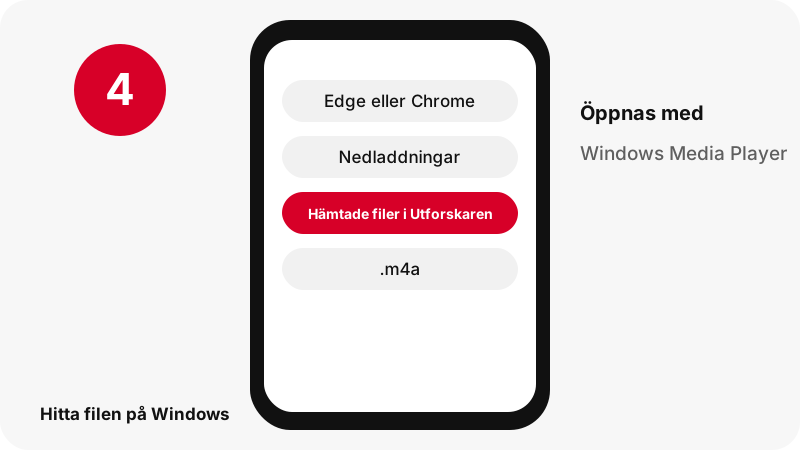
Windows i korthet
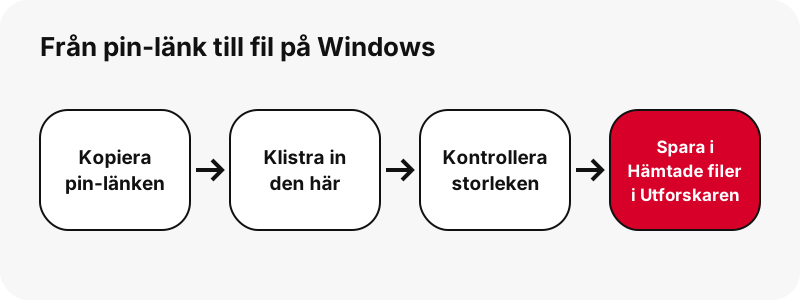
| Fråga | Svar på Windows |
|---|---|
| Webbläsare | Edge eller Chrome |
| Var filen hamnar | Edge visar mappen där den sparar under Inställningar › Nedladdningar › Plats, till exempel C:\Användare\[ditt namn]\Hämtade filer. I Windows 11 version 22H2 och senare är Hämtade filer fäst i Snabbåtkomst i Utforskaren. |
| Så hittar du den | Öppna Utforskaren › Hämtade filer (fäst i Snabbåtkomst i Windows 11 22H2 och senare), eller använd knappen för nedladdningar i Edge. |
| Öppnas med | Windows Media Player (AAC och M4A stöds) |
| Byt mapp | Edge: Inställningar › Nedladdningar › Plats › Ändra. |
Det här får du: M4A (AAC), utklippt ur videon
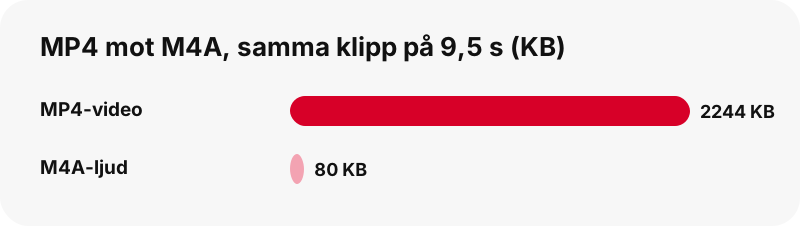
Ljudet klipps ut ur pinnens MP4 på din egen enhet: AAC-dataströmmen kopieras byte för byte till en .m4a-fil, utan omkodning. I våra tester gav ett klipp på 9,5 sekunder en M4A på 80 KB och ett klipp på 13 sekunder 109 KB. Om en video saknar ljudspår säger verktyget det i stället för att ge dig en tyst fil.
| Detalj | Ljud från Pinterest |
|---|---|
| Filändelse | .m4a |
| Format | M4A (AAC), utklippt ur videon |
| Största version | det ursprungliga AAC-spåret, kopierat utan omkodning |
| Öppnas på Windows med | Windows Media Player (AAC och M4A stöds) |
| Förinställning på den här sidan | Ljud (M4A) |
Vilken app öppnar filen på Windows?
Windows Media Player (AAC och M4A stöds).
Ha den tillsammans med dina bilder och medier
Snabbåtkomst i Utforskaren fäster Hämtade filer, Bilder, Videor och Musik i Windows 11 22H2 och senare, så att dra filen mellan dem är ett enda steg.
Bra att veta på Windows
Microsofts egna sidor är oense om MP4 i Windows Media Player: felsökningssidan anger MPEG-4 (H.264) som format som stöds, en äldre sida om filtyper gör det inte. Om en spelare vägrar öppna filen kan du öppna den i appen Foton.
Om nedladdningen inte syns på Windows
- Titta först i Hämtade filer i Utforskaren: Öppna Utforskaren › Hämtade filer (fäst i Snabbåtkomst i Windows 11 22H2 och senare), eller använd knappen för nedladdningar i Edge.
- Kontrollera att pinnen är offentlig. Privata pins och hemliga anslagstavlor kan inte läsas utan inloggning, och verktyget ber aldrig om ditt Pinterest-lösenord.
- Länkarna slutar fungera efter en timme. Om en knapp slutar fungera klistrar du in pin-länken igen.
- En kort pin.it-länk måste vara fullständig: kopiera den igen via Dela › Kopiera länk.
Samma ljud på andra enheter
- Spara Ljud från Pinterest på iPhone
- Spara Ljud från Pinterest på Android
- Spara Ljud från Pinterest på PC
- Spara Ljud från Pinterest på Mac
- Spara Ljud från Pinterest på iPad
- Spara Ljud från Pinterest på Chromebook
- Spara Ljud från Pinterest på Samsung Galaxy
- Spara Ljud från Pinterest på Xiaomi
- Spara Ljud från Pinterest på Linux
- Spara Ljud från Pinterest i Safari
- Spara Ljud från Pinterest i Chrome
Andra filer att spara på Windows
Vanliga frågor
Var hamnar ljud som laddats ner från Pinterest på Windows?
Edge visar mappen där den sparar under Inställningar › Nedladdningar › Plats, till exempel C:\Användare\[ditt namn]\Hämtade filer. I Windows 11 version 22H2 och senare är Hämtade filer fäst i Snabbåtkomst i Utforskaren.
Hur hittar jag en nedladdad Pinterest-fil på Windows?
Öppna Utforskaren › Hämtade filer (fäst i Snabbåtkomst i Windows 11 22H2 och senare), eller använd knappen för nedladdningar i Edge.
Vilken app öppnar M4A (AAC), utklippt ur videon på Windows?
Windows Media Player (AAC och M4A stöds).
Kan jag välja en annan nedladdningsmapp på Windows?
Edge: Inställningar › Nedladdningar › Plats › Ändra.
Vilken är den bästa kvaliteten jag kan få?
Det ursprungliga AAC-spåret, kopierat utan omkodning. Verktyget skalar aldrig upp en mindre fil eller kallar den HD.
Behöver jag en app eller ett Pinterest-konto?
Nej. Det körs i webbläsaren (Edge eller Chrome), utan registrering och utan app att installera.
Är SaverPin en del av Pinterest?
Nej. SaverPin är ett oberoende verktyg och är inte anslutet till Pinterest. Det läser bara offentliga pins.
Kan jag ladda ner privata pins?
Nej. Bara offentliga pins kan läsas utan inloggning; privata pins och hemliga anslagstavlor är medvetet utom räckhåll.
Är filen en riktig MP3?
Nej, och vi säger det rakt ut: det är en M4A-fil med det ursprungliga AAC-ljudet, kopierat utan omkodning, så inget går förlorat på vägen.
Laddas min video upp för att ljudet ska klippas ut?
Nej. MP4-filen laddas ner till din webbläsare och ljudet klipps ut där; inget skickas tillbaka till vår server.
Guider
MP3 / Ljud — Klipp ut ljudet ur en videopin som en M4A-fil på din enhet.
Källor
- Find where your browser is saving downloads — Microsoft
- Change the downloads folder location in Microsoft Edge — Microsoft
- File Explorer in Windows — Microsoft
- Manage photos and videos with the Microsoft Photos app — Microsoft
- Troubleshoot Windows Media Player errors — Microsoft
- Media container formats: MPEG-4 (MDN) — MDN