Где фајл завршава на рачунар?
Подразумевана фасцикла
Chrome у Windows-у подразумевано чува у \Users\<корисничко_име>\Downloads, а Edge приказује своју фасциклу (на пример C:\Users\[ваше име]\Preuzimanja) у одељку Поставке › Преузимања › Локација.
Проналажење одмах након чувања
У Chrome-у икона за преузимање поред адресне траке показује напредак и завршен фајл; Још › Преузимања приказује сва преузимања.
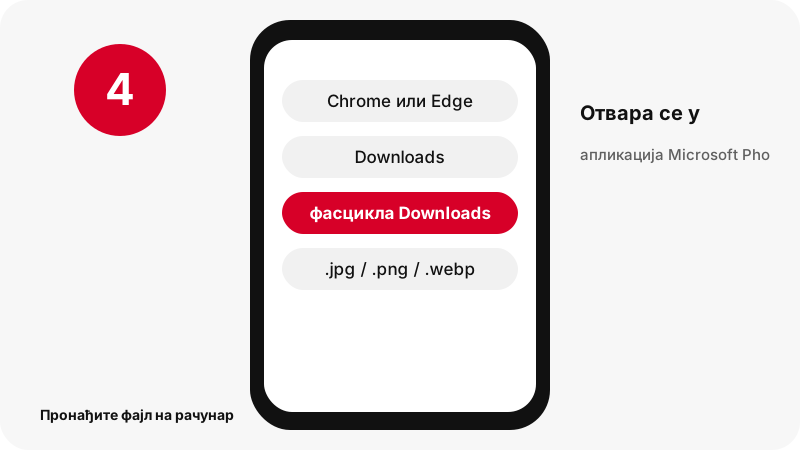
рачунар укратко
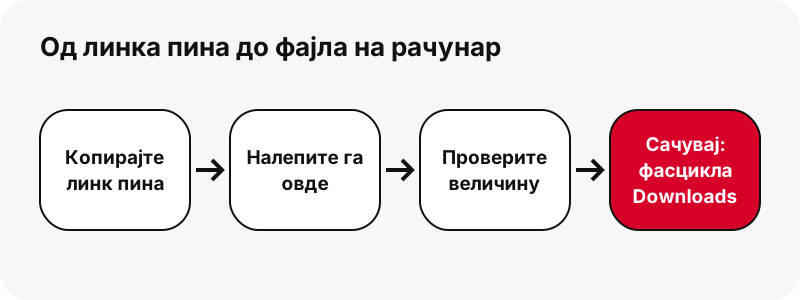
| Питање | Одговор на рачунар |
|---|---|
| Прегледач | Chrome или Edge |
| Где фајл завршава | Chrome у Windows-у подразумевано чува у \Users\<корисничко_име>\Downloads, а Edge приказује своју фасциклу (на пример C:\Users\[ваше име]\Preuzimanja) у одељку Поставке › Преузимања › Локација. |
| Како га видети | У Chrome-у икона за преузимање поред адресне траке показује напредак и завршен фајл; Још › Преузимања приказује сва преузимања. |
| Отвара се у | Апликација Microsoft Photos (подржани су JPEG и PNG) |
| Промена фасцикле | Chrome: Подешавања › Преузимања › Измени. Edge: Поставке › Преузимања › Локација › Измени. |
Шта добијате: оригинални JPG, PNG или WebP
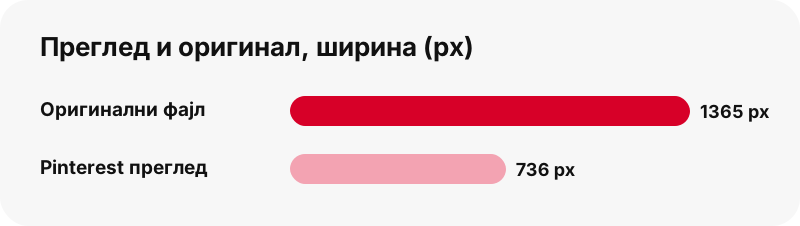
За пин са сликом алат узима оригиналан фајл који Pinterest чува, а не преглед од 736 пиксела који приказује апликација. У нашем тесту слика из карусела наведена са ширином од 736 пиксела преузета је као оригинал од 1365×1706 пиксела (194 KB). Формат остаје онај који је користио аутор, обично JPG, понекад PNG или WebP.
| Детаљ | Слике са Pinterest-а |
|---|---|
| Екстензија фајла | .jpg / .png / .webp |
| Формат | оригинални JPG, PNG или WebP |
| Највећа верзија | величина оригиналног отпремања (често већа од прегледа од 736 px) |
| Отвара се на рачунар у | Апликација Microsoft Photos (подржани су JPEG и PNG) |
| Подешено на овој страници | Слика (оригинал) |
Која апликација га отвара на рачунар?
Апликација Microsoft Photos (подржани су JPEG и PNG).
Задржите га уз своје фотографије и медије
Преместите фајл из Downloads у Pictures, Videos или Music у File Explorer-у ако желите да га чувате уз остале медије.
Добро је знати на рачунар
Сваки прегледач има своје подешавање фасцикле за преузимање; проверите онај који сте користили.
Ако се преузимање не појави на рачунар
- Прво погледајте: фасцикла Downloads. У Chrome-у икона за преузимање поред адресне траке показује напредак и завршен фајл; Још › Преузимања приказује сва преузимања.
- Проверите да ли је пин јаван. Приватни пинови и тајне табле не могу да се прочитају без пријављивања, а овај алат никада не тражи вашу Pinterest лозинку.
- Линкови истичу након једног сата. Ако дугме престане да ради, поново налепите линк пина.
- Кратки pin.it линк мора бити потпун: копирајте га поново преко Подели › Копирај линк.
Слике на другим уређајима
- Сачувај Pinterest Слике на iPhone
- Сачувај Pinterest Слике на Android
- Сачувај Pinterest Слике на Mac
- Сачувај Pinterest Слике на iPad
- Сачувај Pinterest Слике на Chromebook
- Сачувај Pinterest Слике на Windows
- Сачувај Pinterest Слике на Samsung Galaxy
- Сачувај Pinterest Слике на Xiaomi
- Сачувај Pinterest Слике на Linux
- Сачувај Pinterest Слике у Safari
- Сачувај Pinterest Слике у Chrome
Остала чувања на рачунар
Често постављана питања
Где завршавају сачувани Pinterest слике на рачунар?
Chrome у Windows-у подразумевано чува у \Users\<корисничко_име>\Downloads, а Edge приказује своју фасциклу (на пример C:\Users\[ваше име]\Preuzimanja) у одељку Поставке › Преузимања › Локација.
Како да пронађем сачувани Pinterest фајл на рачунар?
У Chrome-у икона за преузимање поред адресне траке показује напредак и завршен фајл; Још › Преузимања приказује сва преузимања.
Која апликација отвара оригинални JPG, PNG или WebP на рачунар?
Апликација Microsoft Photos (подржани су JPEG и PNG).
Могу ли да изаберем другу фасциклу за преузимање на рачунар?
Chrome: Подешавања › Преузимања › Измени. Edge: Поставке › Преузимања › Локација › Измени.
Који је најбољи квалитет који могу да добијем?
Величина оригиналног отпремања (често већа од прегледа од 736 px). Алат никада не увећава нити преименује мањи фајл у HD.
Да ли ми треба апликација или Pinterest налог?
Не. Ради у прегледачу (Chrome или Edge), без регистрације и без апликације за инсталирање.
Да ли је SaverPin део Pinterest-а?
Не. SaverPin је независан алат и није повезан са Pinterest-ом. Чита само јавне пинове.
Могу ли да сачувам приватне пинове?
Не. Без пријављивања могу да се читају само јавни пинови; приватни пинови и тајне табле намерно су ван домашаја.
Да ли је слика у пуној оригиналној величини?
Да. Алат тражи оригиналан фајл, а не преглед од 736 пиксела, и пре чувања приказује његову стварну величину у пикселима и величину фајла.
Зашто је моја слика PNG или WebP?
Формат остаје онај који је користио аутор. Ништа се не конвертује, па нема додатног губитка квалитета.
Водичи
Слике — Сачувајте оригиналну слику у пуној величини, а не преглед.