Waar komt het bestand op iPhone terecht?
De standaardmap
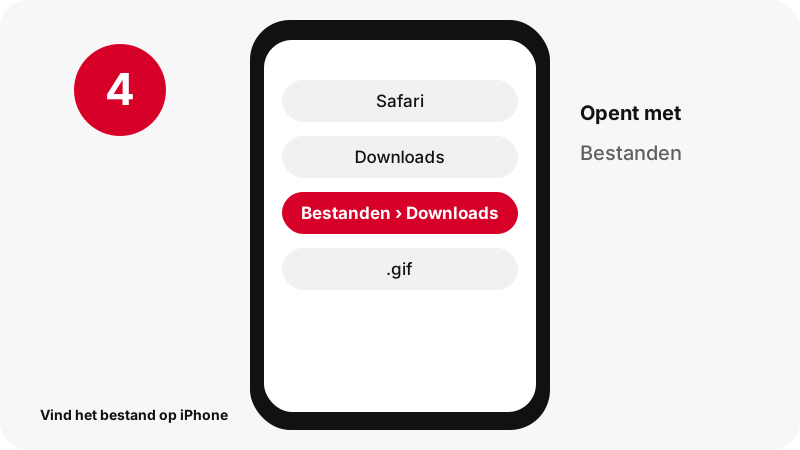
Volgens Apple bewaart Safari downloads in de map Downloads van de Bestanden-app (Bestanden › Blader › Downloads).
Het bestand vinden direct na het downloaden
Tik direct na het downloaden op de knop Downloads naast het zoekveld van Safari om het bestand te zien.
iPhone in één oogopslag
| Vraag | Antwoord op iPhone |
|---|---|
| Browser | Safari |
| Waar het bestand terechtkomt | Volgens Apple bewaart Safari downloads in de map Downloads van de Bestanden-app (Bestanden › Blader › Downloads). |
| Hoe je het ziet | Tik direct na het downloaden op de knop Downloads naast het zoekveld van Safari om het bestand te zien. |
| Opent met | Bestanden (voorvertoning met Snelle weergave) |
| Map wijzigen | Instellingen › Apps › Safari › Downloads: kies iCloud Drive, Op mijn iPhone of Ander. |
Wat je krijgt: de originele geanimeerde .gif
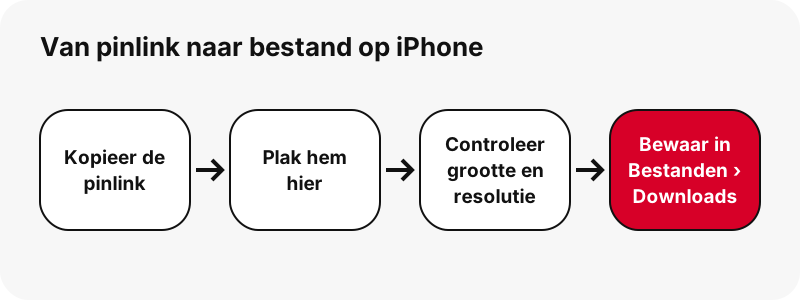
GIF-pins behouden de originele geanimeerde .gif. We hebben het gecontroleerd: Pinterest levert geen MP4-kopie van een GIF-pin, dus de download is de .gif zelf, en die kan groot zijn (een animatie van 128×128 was in onze test 1,49 MB). Er wordt ook een stilstaande JPG van het eerste beeld aangeboden.
| Detail | GIF's van Pinterest |
|---|---|
| Bestandsextensie | .gif |
| Formaat | de originele geanimeerde .gif |
| Grootste versie | de GIF precies zoals geüpload; Pinterest bewaart geen MP4-versie van GIF-pins |
| Opent op iPhone met | Bestanden (voorvertoning met Snelle weergave) |
| Voorinstelling op deze pagina | GIF |
Welke app opent het op iPhone?
Bestanden (voorvertoning met Snelle weergave).
Bewaar het bij je foto's en media
Foto's en video's die je vanuit Safari bewaart, verschijnen in Foto's › Recent bewaard. Een bestand dat als bestand is gedownload, blijft in Bestanden; houd je vinger erop en kies Open met om de app te kiezen die het moet openen.
Goed om te weten op iPhone
Als Safari is ingesteld om in iCloud Drive te bewaren, verschijnt het bestand in iCloud Drive › Downloads in plaats van Op mijn iPhone.
Als de download op iPhone niet verschijnt
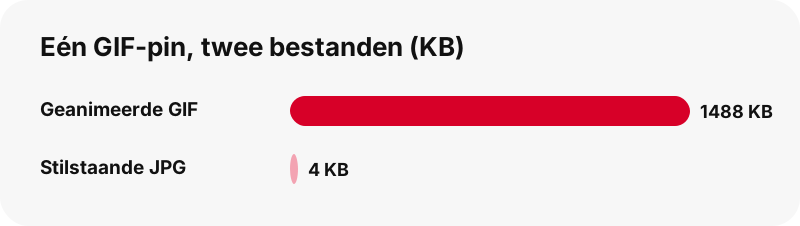
- Kijk eerst in Bestanden › Downloads: Tik direct na het downloaden op de knop Downloads naast het zoekveld van Safari om het bestand te zien.
- Zorg dat de pin openbaar is. Privépins en geheime borden kunnen niet worden gelezen zonder in te loggen, en deze tool vraagt nooit om je Pinterest-wachtwoord.
- Links verlopen na één uur. Werkt een knop niet meer, plak de pinlink dan opnieuw.
- Een korte pin.it-link moet volledig zijn: kopieer hem opnieuw via Delen › Link kopiëren.
Dezelfde GIF's op andere apparaten
- Pinterest GIF's opslaan op Android
- Pinterest GIF's opslaan op pc
- Pinterest GIF's opslaan op Mac
- Pinterest GIF's opslaan op iPad
- Pinterest GIF's opslaan op Chromebook
- Pinterest GIF's opslaan op Windows
- Pinterest GIF's opslaan op Samsung Galaxy
- Pinterest GIF's opslaan op Xiaomi
- Pinterest GIF's opslaan op Linux
- Pinterest GIF's opslaan in Safari
- Pinterest GIF's opslaan in Chrome
Andere bestanden opslaan op iPhone
Veelgestelde vragen
Waar komen gedownloade GIF's van Pinterest op iPhone terecht?
Volgens Apple bewaart Safari downloads in de map Downloads van de Bestanden-app (Bestanden › Blader › Downloads).
Hoe vind ik een gedownload Pinterest-bestand op iPhone?
Tik direct na het downloaden op de knop Downloads naast het zoekveld van Safari om het bestand te zien.
Welke app opent de originele geanimeerde .gif op iPhone?
Bestanden (voorvertoning met Snelle weergave).
Kan ik op iPhone een andere downloadmap kiezen?
Instellingen › Apps › Safari › Downloads: kies iCloud Drive, Op mijn iPhone of Ander.
Wat is de beste kwaliteit die ik kan krijgen?
De GIF precies zoals geüpload; Pinterest bewaart geen MP4-versie van GIF-pins. De tool schaalt nooit op en geeft een kleiner bestand nooit uit als HD.
Heb ik een app of een Pinterest-account nodig?
Nee. Het werkt in de browser (Safari), zonder aanmelding en zonder app om te installeren.
Hoort SaverPin bij Pinterest?
Nee. SaverPin is een onafhankelijke tool en is niet gelieerd aan Pinterest. Hij leest alleen openbare pins.
Kan ik privépins downloaden?
Nee. Alleen openbare pins kunnen zonder inloggen worden gelezen; privépins en geheime borden zijn bewust onbereikbaar.
Kan ik de GIF als MP4 krijgen?
Niet van Pinterest: we hebben het gecontroleerd en het bewaart geen MP4-kopie van GIF-pins. Je krijgt de originele .gif plus een stilstaande JPG van het eerste beeld.
Waarom is het GIF-bestand zo groot?
Geanimeerde GIF's bewaren elk beeld als afbeelding. In onze test was een animatie van 128×128 pixels 1,49 MB, terwijl de stilstaande JPG van dezelfde pin ongeveer 4 kB was.
Handleidingen
GIF — Houd de geanimeerde GIF precies zoals hij is geüpload.
Bronnen
- Find your downloads on iPhone or iPad — Apple
- Find your downloaded files on iPhone — Apple
- Customize your Safari settings on iPhone — Apple
- Find recently saved photos and videos on iPhone — Apple
- Find and view files and folders in Files on iPhone — Apple
- Download a file (Chrome on iPhone and iPad) — Google
- Image file type and format guide (MDN) — MDN