Pinterest GIF 保存工具会给你什么?
两个文件:Pinterest 所存储的原始动态 .gif,以及同一图钉的一张静态 JPG 图片。两个按钮都显示从文件本身读取的像素尺寸和大小,所以一个 494 KB 的动画就标注为 494 KB。
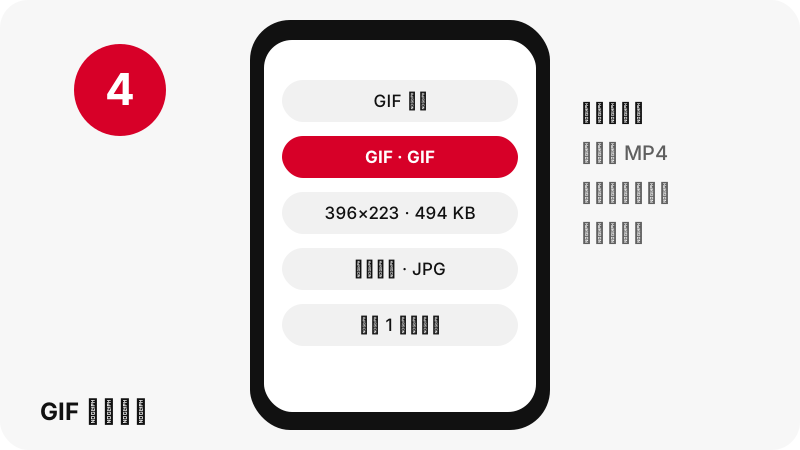
GIF 是逐字节原样传递的。SaverPin 不会重新编码它、裁掉帧、改变循环方式或添加水印,所以动画的播放效果和在 Pinterest 上完全一样。
| 你粘贴的内容 | GIF 工具显示的内容 | 卡片上的提示 |
|---|---|---|
| GIF 图钉 | 动态 .gif + 静态 JPG | 无需提示 |
| 视频图钉 | MP4 及其图片 | “这个图钉是视频,不是 GIF” |
| 图片图钉 | 原始图片 | “这个图钉没有动态 GIF” |
| 画板链接 | 画板模式,最多 50 个图钉 | 每个图钉单独解析 |
这张表说明了为什么你不会得到一个来路不明的文件:卡片总会告诉你,你粘贴的是哪种图钉。
为什么 Pinterest 的 GIF 没有 MP4 版本?
因为 Pinterest 没有为 GIF 图钉存储 MP4。我们检查了 GIF 图钉的数据和服务器路径,只找到 .gif 和静态图片,所以 SaverPin 也只提供这些。
有些工具宣传“Pinterest GIF 转 MP4”。转换得到的 MP4 必须由服务器根据 GIF 生成,这意味着重新编码,并产生一个创作者从未上传过的新文件。我们更愿意把真实的文件交给你,并明确告诉你哪些东西并不存在。
如果你需要把它用在快拍或 Reels 里,可以在视频编辑器里自己转换下载好的 GIF。如果这个图钉其实是一段短视频,请改用 Pinterest 转 MP4 页面,它会保存 Pinterest 自己的 MP4,最高 720p。
能在这里把 Pinterest 视频转成 GIF 吗?
不能。这个 GIF 保存工具不会把视频转成 GIF,也不会假装视频图钉是 GIF。如果你在本页粘贴视频图钉,卡片会显示“这个图钉是视频,不是 GIF:Pinterest 把它存为 MP4。”,并改为提供 MP4。
这条提示比听起来更重要。你在 Pinterest 上看到的许多“GIF”其实是循环播放的短视频图钉,它们在信息流里看起来一模一样。真正的 GIF 图钉在我们的结果卡片上带有“GIF 图钉”标记;视频图钉则带有“视频图钉”标记。
对于循环播放的短视频,Reels 保存页面介绍了 720p、486×864 和 360×640 这几种 MP4 选择,它们比同样时长的 GIF 轻得多。
GIF 文件到底是什么?
GIF 是一种可以在一个文件中容纳多帧画面的图片格式,动画就是这样实现的。它由 CompuServe 于 1987 年推出,MDN 列出 Chrome、Edge、Firefox、Opera 和 Safari 的所有版本都支持它。Mozilla 的参考资料用一句话描述了它的核心设计:
“GIF uses the Lempel-Ziv-Welch (LZW) algorithm to losslessly compress 8-bit indexed color graphics.”
这句话的意思是:GIF 使用 LZW 算法对 8 位索引色图形进行无损压缩。“8 位索引”指每一帧都从最多 256 种颜色的调色板里选色。维基百科的 GIF 词条补充说,每一帧可以有自己的调色板,而 89a 版本的格式增加了动画延迟和透明背景。这些特点既解释了 Pinterest GIF 的魅力,也解释了它的局限。
为什么一个很小的 GIF 会比整张照片还大?
因为 GIF 把每一帧都存为单独的索引色图片,而它的压缩方式老旧,对动态画面效果很差。屏幕上的尺寸,几乎说明不了磁盘上的大小。
在我们 2026-10-24 的测试中,一个 128×128 的动态 GIF 图钉有 1.49 MB,而它的静态 JPG 只有 4 KB。另一个 396×223 的 GIF 有 494 KB。作为对比,一个原图为 1080×1521 的图片图钉只有 160 KB。
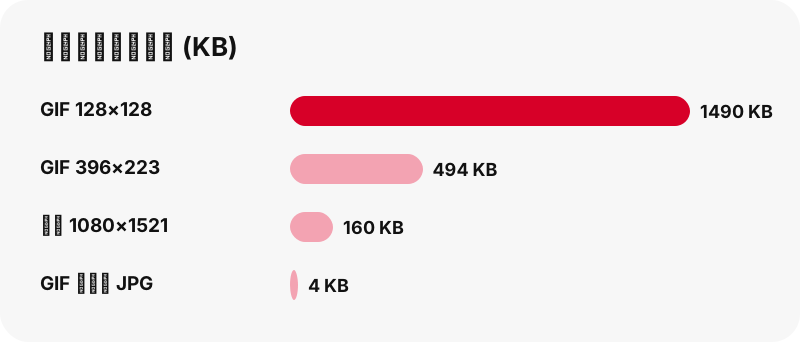
这就是 GIF 保存工具把大小印在按钮上的原因。在手机流量下,一个很大的循环动画可能比十几张照片更费流量,你也许会更愿意选择静态图,或者等到有 Wi-Fi 的时候。
静态 JPG 有什么用?
它是图钉的某一帧,保存为普通图片,适用于不欢迎或不支持动画的任何地方。在我们的测试中,一个 1.49 MB 的 GIF 的静态图只有 4 KB。
- 作为幻灯片、文档或打印页面的封面或预览,反正 GIF 在这些地方本来也不会动。
- 作为头像或图标,因为许多服务只接受静态图片。
- 作为快速参考:你可以先在手机上留着静态图,等有 Wi-Fi 时再获取完整的 GIF。
- 做设计时,如果你只需要一帧来描摹或取色。
如果你想要的是视频图钉的封面,而不是 GIF 的某一帧,封面图保存才是对的页面:它会返回全尺寸的首帧图片和封面图片。
怎样在 Mac 上播放下载的 GIF?
在访达中选中文件并按空格键:“快速查看”会播放动画。Apple 的“预览”指南直接说明了这一点:
“Tip: You can use Quick Look to play an animated GIF by selecting it in the Finder.”
这句话的意思是:在访达中选中动态 GIF,就可以用“快速查看”播放它。用“预览”打开同一个文件,表现则不同。Apple 解释说,“预览”会在边栏里把动画的每一帧显示为单独的静态图片,如果你想导出某一个确切的帧,这就很方便。
GIF 在 Windows 和 Chromebook 上能动吗?
能。用 Pinterest GIF 保存工具保存的内容在这两种系统上都能播放,因为每个系统都自带能打开 GIF 文件的应用。Microsoft 把 GIF 列为 Microsoft“照片”应用支持的图片格式,Google 则把 .gif 列入 Chromebook 支持的图片文件类型。
在 Windows 上,Edge 会把文件保存到“下载”文件夹,其路径可以在 设置 › 下载下查看。双击它即可在“照片”中打开。在 Chromebook 上,Google 说明下载内容会放进临时的“下载”文件夹,所以请把想保留的 GIF 移到 Google 云端硬盘或“我的文件”。
电脑上保存 Pinterest GIF 的指南和 Chromebook 上保存 GIF 的指南会带你看每一个界面。
怎样在 iPhone 上保存 Pinterest GIF?
使用 Safari 浏览器:粘贴图钉链接,点按“保存”,再点按 GIF 按钮。Apple 说明,从互联网下载的文件会放进“文件”App 的“下载”文件夹,Safari 浏览器搜索栏旁边的“下载”按钮可以立即打开它们。
这里我们想说得准确一些。我们没有找到 Apple 的帮助页面来确认“照片”App 如何处理从“文件”保存的动态 GIF,所以不保证它在你的照片图库里会动。Apple 有文档说明的是,“文件”可以用“快速查看”预览图片。
分步界面见 iPhone GIF 指南。iPad 的做法相同,“下载”显示在“文件”的侧边栏中。
怎样在 Android 上保存 Pinterest GIF?
在 Chrome 中点按 GIF 按钮,文件就会进入你默认的下载位置。Google 的帮助页面说,所有已下载的文件都能在“文件”应用中找到,而保存之后,Chrome 菜单 › 下载会立刻列出它。
要把 GIF 和其他图片放在一起,Google 相册会在“图库” › “在此设备上”中显示来自其他应用的图片。
由于 GIF 往往很大,如果你在用手机流量,请在点按之前先看看按钮上的大小。Android GIF 指南有完整的操作说明。
各设备上用哪些应用打开 Pinterest GIF?
这张表汇总了各厂商自己的文档所说的内容,并明确标出我们无法确认的细节。我们宁可如实留白,也不猜测。
| 设备 | .gif 存到哪里 | 用什么打开或播放 | 来源 |
|---|---|---|---|
| Mac | “下载”文件夹 | “快速查看”可播放;“预览”显示各帧 | Apple |
| Windows | “下载”文件夹 (Edge) | Microsoft“照片”支持 GIF | Microsoft |
| Chromebook | “下载”(临时) | .gif 是受支持的图片类型 | |
| Android (Chrome) | 默认下载位置 | “文件”应用;Google 相册的设备文件夹 | |
| iPhone / iPad | 文件 › 下载 | “文件”中的“快速查看”预览;“照片”中能否播放未确认 | Apple |
由于 MDN 列出主流浏览器的每个版本都支持 GIF,在浏览器标签页里打开这个文件,在所有设备上都是可靠的备用办法。
怎样区分 GIF 图钉和短视频图钉?
粘贴一下就知道:结果卡片上的标记会根据 Pinterest 实际提供的文件,写明是 GIF 图钉还是视频图钉。只看信息流并不可靠,因为在许多版式里两者都会静音循环播放。
- GIF 图钉会给出一个 .gif 按钮和一张静态 JPG。没有 MP4,也没有音频按钮。
- 视频图钉会给出 MP4 按钮、封面图、封面图片,视频有声音时还有一个音频 (M4A) 按钮。
- 带视频的创意图钉最多给出三种 MP4 尺寸,最高为 720p。
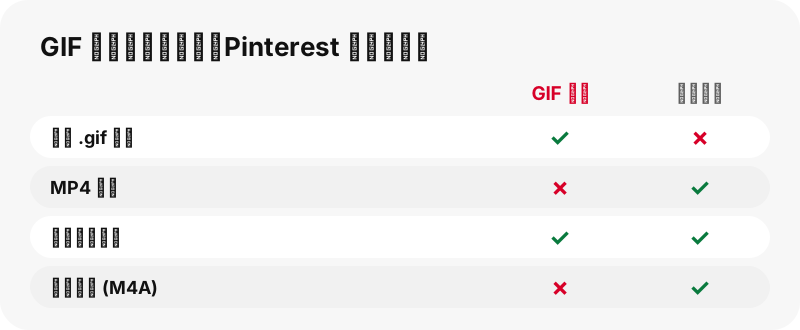
如果你喜欢的循环动画其实是视频,Pinterest 视频保存工具是更合适的页面。
为什么 Pinterest 的 GIF 看起来有颗粒感或色带?
原因在于 256 色的调色板,而不是下载。平滑的渐变、肤色和日落需要成千上万种色调,所以 GIF 只能近似表现。MDN 指出,通常用抖动 (dithering) 来模拟超过 256 种颜色,这就产生了斑点般的外观。
下载无法改善这一点,SaverPin 也不会尝试。让 GIF 经过“增强器”处理,意味着把它重新编码成一个更大的新文件,并带有猜出来的细节。
下载能保证的是:你不会再损失任何东西。这个文件和 Pinterest 存储的是同一个,一帧不差。
下载 GIF 时会再次压缩吗?
不会。文件通过签名链接从 Pinterest 的服务器传输,到你手里时原封不动。没有服务器端的转换环节,所以不可能丢帧、改变时间或缩减调色板。
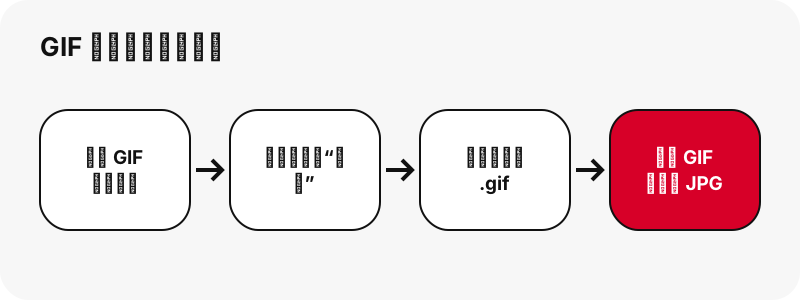
你可以自己验证:按钮上印的大小,例如我们测试中 396×223 的 GIF 为 494 KB,与保存到“下载”文件夹里的文件大小一致。
链接一小时内有效,我们也不保留副本。如果你回到一张旧的卡片,请再点按一次“保存”。和本站的所有工具一样,GIF 保存工具不需要账号,只读取公开图钉。
在 Pinterest 上找到的 GIF,我可以发布吗?
把一个有趣的循环动画发给朋友,与在宣传活动中重新使用艺术家的动画,是截然不同的两回事。动态插画和剪辑属于创作作品,版权通常仍归制作者所有。
美国版权局的合理使用页面解释说,评论、批评或教学等某些用途可能构成合理使用,要依据四个因素逐案判断。Pinterest 的版权政策描述了创作者如何举报被转发的作品。
拿不准时,请注明出处并链接到原图钉,或者询问创作者。我们的合法性指南用通俗的话讲解了常见的情形。
我的 Pinterest GIF 为什么保存不了?
当 GIF 保存工具没有返回 .gif 时,原因通常出在链接或图钉的类型上。请按下面的清单逐项检查:
- 在隐私窗口中打开这个图钉。如果它要求你登录才能查看,说明该图钉不是公开的。
- 读一读卡片上的提示。“这个图钉是视频,不是 GIF”表示你要的文件是 MP4 按钮。
- “这个图钉没有动态 GIF”表示这个图钉是静态图片;图片按钮就是它的原图。
- 如果卡片已经超过一小时,请再点按一次“保存”获取新的链接。
- 网速慢时请耐心等待:1.49 MB 的 GIF 比一张照片需要更长的时间。
遇到其他错误,请看无法使用指南,里面列出了其余的原因。
GIF 保存工具旁边的其他工具
需要的是图片、视频或声音,而不是循环动画?下面每张卡片都会打开一个把对应文件放在最前面的工具。
常见问题
SaverPin 是 Pinterest 的一部分吗?
不是。它是一个独立的工具,与 Pinterest 没有关联,也未获其认可。它只读取公开的图钉。
GIF 保存工具免费吗?
免费。无需付款,无需账号,也无需安装应用。
能把 Pinterest 的 GIF 保存为 MP4 吗?
Pinterest 的服务器上没有:GIF 图钉没有 MP4 副本,所以不提供。你可以在视频编辑器里自己转换保存下来的 .gif。
下载后 GIF 还会动吗?
会。.gif 文件是逐字节原样交付的,所有帧和时间都和原来一样。
为什么下载的 GIF 这么大?
GIF 把每一帧存为索引色图片,压缩方式老旧。在我们的测试中,一个 128×128 的 GIF 有 1.49 MB。
为什么我得到的是 MP4 而不是 GIF?
你粘贴的是视频图钉。卡片上会这样写明,而 MP4 是 Pinterest 为它保存的唯一动态文件。
GIF 有声音吗?
GIF 图钉没有音频按钮,因为只有视频图钉才有可以提取的音轨。
能只拿到 GIF 的某一帧吗?
可以。“静态图片 · JPG”按钮会把一帧作为普通图片给你。在 Mac 上,“预览”也会单独显示每一帧。
下载的 GIF 能在我的 iPhone 上播放吗?
文件会存到 文件 › 下载,“快速查看”可以在那里预览图片。我们无法从 Apple 的文档确认“照片”如何播放 GIF,所以不作保证。
能保存整个画板的 GIF 吗?
可以,一个一个来。画板保存会列出公开画板中最多 50 个图钉,其中的 GIF 图钉会有各自的 .gif 按钮。
GIF 会被加水印吗?
不会。动画上画着的任何东西,原本就在创作者的文件里。
能保存私密图钉里的 GIF 吗?
不能。私密图钉和秘密画板不是公开的,任何外部工具都无法读取。
指南
视频 — 粘贴图钉链接,将视频保存为 MP4,最高 720p。
来源
- 图片文件类型与格式指南 — MDN Web Docs (Mozilla)
- GIF — Wikipedia
- 在 Mac 上的“预览”中查看动态 GIF 的各帧 — Apple Support
- 在 iPhone 或 iPad 上查找下载内容 — Apple Support
- 使用 Microsoft“照片”应用管理照片和视频 — Microsoft Support
- Chromebook 支持的文件类型和外部设备 — Google Chromebook Help
- 下载文件(Android 版 Chrome) — Google Chrome Help
- 美国版权局合理使用索引 — U.S. Copyright Office
- 版权 — Pinterest Policy